9 septembre 2026
Formats LinkedIn accessibles : 6 réflexes pour consultants

Alt text ajouté depuis desktop, hashtags en CamelCase, sous-titres sur chaque vidéo, transcription pour les carrousels, faux gras Unicode évité, texte structuré par des sauts de ligne clairs : ces six réflexes suffisent à rendre un post LinkedIn accessible à des technologies d'assistance. L'alt text ne se modifie pas depuis l'application mobile, donc tout post avec image mérite un dernier passage sur ordinateur avant publication.
En bref:
- Limitez l'emphase Unicode à un ou trois mots par post pour garantir leur reconnaissance par les lecteurs d'écran, sans styliser hashtags ou mentions.
- Utilisez entre 3 et 5 hashtags en CamelCase à la fin du post pour optimiser la portée tout en préservant l'accessibilité vocale.
- Ajoutez un alt text factuel de moins de 120 caractères à chaque image depuis un ordinateur, en décrivant la fonction ou le contenu essentiel.
- Corrigez manuellement les sous-titres automatiques des vidéos longues et privilégiez une transcription écrite pour une compréhension optimale.
- Testez vos posts sur ordinateur et smartphone avant publication pour repérer d’éventuels problèmes d’affichage ou d’interprétation par les lecteurs d’écran.
Table des matières
- Typographie et mise en forme : lisibilité et faux gras Unicode
- Hashtags et mentions : CamelCase et nombre recommandé
- Comment rédiger un alt text vraiment utile sur LinkedIn ?
- Faut-il toujours sous-titrer ses vidéos LinkedIn ?
- Pourquoi les carrousels LinkedIn posent un vrai problème d'accessibilité
- Comment structurer un post pour la lecture vocale ?
- Les liens dans vos posts nuisent-ils à l'accessibilité et à la portée ?
- Comment valider l'accessibilité d'un post LinkedIn en deux minutes ?
- L'accessibilité de vos posts dépend-elle du navigateur ou de l'appareil du lecteur ?
- Quels réglages LinkedIn activer pour améliorer l'accessibilité de vos posts ?
- Comment décrire une image complexe au-delà du simple alt text ?
- Comment rendre accessibles les documents et liens partagés dans un post ?
- Ce que révèle l'accessibilité sur votre manière de communiquer
- Déléguer la rédaction accessible de vos posts à Alchie
- Sources
- Questions fréquentes
Typographie et mise en forme : lisibilité et faux gras Unicode
Ces caractères qui donnent un faux gras ou un style italique stylisé sur LinkedIn ne sont pas de la vraie mise en forme HTML. Ce sont des caractères Unicode qui imitent visuellement le gras, mais que les lecteurs d'écran ne reconnaissent pas comme tels. Résultat concret : la synthèse vocale les épelle lettre par lettre, ou les ignore purement et simplement, ce qui rend une accroche soigneusement rédigée totalement incompréhensible à l'oral.
Le guide de Translucide sur l'accessibilité LinkedIn recommande des compromis pragmatiques plutôt que de renoncer totalement à la mise en forme. Voici les règles qui fonctionnent en pratique :
- Limitez l'emphase à un à trois mots par post, jamais à des phrases entières.
- Ne stylisez jamais un hashtag, une mention ou un lien : ces éléments doivent rester en texte natif pour que LinkedIn les reconnaisse et les rende cliquables.
- Préférez les sauts de ligne et les puces natives de l'éditeur LinkedIn à toute décoration typographique.
Conseil de pro : avant de publier, copiez votre texte dans le champ de recherche de votre téléphone et activez VoiceOver ou TalkBack. Si l'accroche devient une suite de lettres épelées, retirez le style.
Hashtags et mentions : CamelCase et nombre recommandé
Un hashtag comme #accessibiliténumérique sera lu lettre par lettre par un lecteur d'écran, ou pire, ignoré. En revanche, #AccessibilitéNumérique écrit en CamelCase, avec une majuscule à chaque mot, permet à la synthèse vocale de détecter les frontières entre les mots et de les prononcer distinctement. C'est une règle simple qui change tout pour les personnes malvoyantes qui suivent votre fil.
Le nombre de hashtags compte aussi. Trop en mettre dilue votre message et complique la lecture vocale, qui doit égrainer une liste de mots-clés avant d'arriver au contenu réel du post.
- Utilisez idéalement 3 à 5 hashtags par publication, pas davantage.
- Placez-les en fin de post plutôt qu'en tête, pour que le lecteur d'écran restitue d'abord votre message.
- Écrivez chaque hashtag en CamelCase, y compris les mentions de marques ou d'événements.
Cette discipline sert double emploi : elle profite à l'accessibilité et à la portée organique. Un fil trop chargé en hashtags peine d'ailleurs à convaincre l'algorithme autant que le lecteur, comme le détaille ce point sur les erreurs de hashtags qui ruinent votre portée.
Comment rédiger un alt text vraiment utile sur LinkedIn ?
L'alt text (texte alternatif) décrit une image aux personnes qui ne peuvent pas la voir, via un lecteur d'écran. Sur LinkedIn, cette description est plafonnée à environ 120 caractères, ce qui impose d'aller droit au but.
Pour l'ajouter correctement :
- Chargez votre image depuis l'éditeur de post sur ordinateur, jamais depuis l'application mobile.
- Cliquez sur l'icône d'édition qui apparaît sur la miniature de l'image.
- Sélectionnez l'option de description alternative et rédigez une phrase factuelle sur ce que montre l'image.
- Relisez avant de publier : LinkedIn n'affiche aucun rappel une fois le post en ligne.
Un mauvais alt text ressemble à « image.jpg » ou répète simplement la légende du post.
Le portail français sur l'accessibilité numérique et l'arbre de décision du W3C donnent tous deux le même repère : décrivez la fonction de l'image, pas son apparence. Un générateur automatique peut dépanner, mais une relecture manuelle reste indispensable pour ajuster le ton au contexte éditorial du post.
Faut-il toujours sous-titrer ses vidéos LinkedIn ?
Oui, dès que la vidéo porte une information essentielle au message, comme une démonstration, un chiffre clé ou une citation. LinkedIn propose une fonctionnalité de sous-titrage automatique dans son centre d'aide, mais elle reste imparfaite sur les accents, les termes techniques ou les noms propres.
- Générez d'abord des sous-titres automatiques, puis corrigez les erreurs manuellement avant publication.
- Vérifiez la synchronisation : un décalage de deux ou trois secondes suffit à perdre le fil pour un spectateur malentendant.
- Ajoutez une transcription complète en commentaire ou dans le corps du post si la vidéo dépasse deux minutes.
Les sous-titres couvrent le son, mais pas la nuance d'un propos long ou nuancé. C'est pourquoi une transcription écrite, même résumée, reste le complément le plus fiable pour une accessibilité réelle.
Conseil de pro : si votre vidéo dure plus de trois minutes, placez la transcription complète dans un lien externe plutôt que dans le post lui-même : un pavé de texte trop long noie votre message principal et fatigue la lecture, accessible ou non.
Pourquoi les carrousels LinkedIn posent un vrai problème d'accessibilité
Un carrousel LinkedIn n'est techniquement qu'un fichier PDF découpé en pages. LinkedIn ne permet pas d'attribuer un alt text distinct à chaque page : toutes les diapositives partagent au mieux une seule description globale, largement insuffisante pour un document de dix ou quinze slides remplies de texte et de graphiques.
La solution recommandée par les spécialistes de l'accessibilité consiste à créer une alternative complète en dehors du PDF lui-même :
- Rédigez une transcription complète du contenu du carrousel, slide par slide.
- Publiez cette transcription sous forme de page HTML accessible ou de document bureautique structuré avec des titres.
- Ajoutez le lien vers cette transcription directement dans le corps du post, pas seulement en commentaire noyé sous d'autres réactions.
Pour les carrousels LinkedIn, la solution la plus inclusive reste d'ajouter une transcription complète accessible, en page HTML ou en document bureautique, liée depuis le post : LinkedIn ne permet tout simplement pas de décrire chaque page individuellement.
Des outils comme Canva ou Adobe Acrobat Pro aident à structurer le PDF source avec des balises de titre correctes, mais ils ne résolvent pas le problème natif de LinkedIn décrit par Access42. Ne placez jamais un lien essentiel uniquement à l'intérieur du PDF sans le reprendre ailleurs : un lecteur d'écran qui n'ouvre pas correctement le fichier perd l'information. Pour construire un carrousel pensé dès le départ pour l'accessibilité, la méthode décrite dans ce guide sur les posts au format carrousel donne un point de départ solide.
Comment structurer un post pour la lecture vocale ?
Un lecteur d'écran restitue votre post dans l'ordre exact où vous l'avez écrit, sans deviner la mise en page visuelle que vous aviez en tête. Un texte compact, sans respiration, devient un mur de mots difficile à suivre à l'oreille.
- Sautez une ligne entre chaque idée : cette pause structure la lecture autant à l'oral qu'à l'écrit.
- Utilisez des puces courtes, une idée par ligne, plutôt que des phrases empilées avec des virgules.
- Limitez les émojis à un ou deux par post, et vérifiez leur sens réel : un emoji mal choisi se fait annoncer littéralement par le lecteur d'écran (« visage qui pleure de rire », « pouce levé »).
- Évitez les suites d'émojis décoratifs en début de ligne : elles obligent la synthèse vocale à énumérer chaque symbole avant d'atteindre votre message.
- Bannissez les caractères ornementaux type flèches stylisées ou séparateurs graphiques, qui interrompent le flux de lecture vocale sans apporter de sens.
Une structure sobre profite à tout le monde : la personne qui scanne votre post en dix secondes sur mobile lit la même hiérarchie claire que celle qui l'écoute intégralement via VoiceOver.
Les liens dans vos posts nuisent-ils à l'accessibilité et à la portée ?
Les deux, et pour des raisons différentes. Sur la portée, LinkedIn a toujours favorisé les posts qui gardent l'audience sur la plateforme : un lien externe en tête de texte réduit mécaniquement la diffusion, un constat largement documenté par les praticiens du réseau.
- Placez le lien externe en premier commentaire plutôt qu'en tête de post, pour préserver la portée sans sacrifier l'information.
- Nommez explicitement la destination du lien dans le texte qui l'entoure : « le rapport complet est en commentaire » plutôt qu'un « cliquez ici » qui n'apporte aucun contexte à l'oral.
- Ne stylisez jamais un lien avec du faux gras ou de l'italique Unicode : LinkedIn doit pouvoir le reconnaître comme un lien cliquable annoncé par le lecteur d'écran.
- Vérifiez que le lien pointe vers une page elle-même accessible, avec des titres structurés, si vous renvoyez vers du contenu long comme un article ou une étude.
Un post qui gère bien ses liens externes gagne sur deux tableaux à la fois : une portée organique préservée et une expérience cohérente pour qui navigue au clavier ou à la voix.
Comment valider l'accessibilité d'un post LinkedIn en deux minutes ?
Avant de cliquer sur « publier », un passage rapide dans l'ordre suivant évite l'essentiel des oublis :
- Alt text : chaque image a une description factuelle de moins de 120 caractères, ajoutée depuis desktop.
- Sous-titres et transcription : toute vidéo porteuse d'information a ses sous-titres corrigés, et une transcription si elle dépasse deux minutes.
- Hashtags en CamelCase : 3 à 5 hashtags maximum, chacun avec une majuscule par mot, placés en fin de post.
- Contraste et typographie : aucun faux gras Unicode, emphase limitée à quelques mots, aucun style sur les liens ou mentions.
- Structure : sauts de ligne réguliers, puces courtes, émojis limités et vérifiés.
- Test desktop final : relecture complète sur ordinateur, car l'alt text ne se modifie plus une fois publié depuis mobile.
Cette version courte suffit pour l'immense majorité des posts texte et image. Pour un carrousel ou une campagne institutionnelle plus sensible, ajoutez une vérification croisée avec les critères RGAA, qui couvrent des exigences plus larges que le seul cadre LinkedIn.
Conseil de pro : transformez cette checklist en modèle réutilisable dans vos notes ou votre outil de planification de contenu. Un workflow de validation posts LinkedIn déjà rédigé évite de tout reconstruire à chaque publication.
L'accessibilité de vos posts dépend-elle du navigateur ou de l'appareil du lecteur ?
Oui, en partie. Un post techniquement accessible sur desktop avec Chrome ne garantit pas la même expérience sur l'application mobile LinkedIn ou sur un navigateur mobile comme Safari. Les lecteurs d'écran les plus courants, VoiceOver sur iOS et TalkBack sur Android, interprètent parfois différemment les balises et l'ordre de lecture d'une même page.
L'alt text illustre bien ce décalage : il s'affiche et se lit correctement une fois publié, sur n'importe quel appareil, mais il ne peut être ajouté ou corrigé que depuis un ordinateur. Un rédacteur qui travaille uniquement sur mobile publie donc des images sans description, sans même s'en rendre compte.
Les navigateurs eux-mêmes gèrent différemment le zoom, le contraste forcé ou la navigation au clavier. Un post qui repose sur une mise en forme fragile, comme des tableaux improvisés en texte brut ou des colonnes simulées avec des espaces, se déforme sur certaines combinaisons de navigateur et de taille d'écran, rendant la lecture chaotique pour une personne qui zoome fortement son écran.
La règle pratique reste simple : testez vos posts sur au moins deux supports, un ordinateur et un smartphone, avant les publications importantes. Ce réflexe coûte trente secondes et évite les mauvaises surprises invisibles depuis votre propre appareil habituel.
Quels réglages LinkedIn activer pour améliorer l'accessibilité de vos posts ?
LinkedIn propose plusieurs réglages qui influencent directement la manière dont vos posts sont perçus et restitués. Dans les paramètres d'accessibilité du compte, l'option de sous-titrage automatique pour les vidéos mérite d'être activée par défaut, plutôt que réglée post par post.
Le mode contraste élevé, disponible dans les paramètres d'affichage de la plupart des systèmes d'exploitation plutôt que dans LinkedIn lui-même, vaut la peine d'être testé une fois pour voir comment vos visuels de marque résistent à un rendu plus tranché. Une charte graphique qui repose sur des nuances pastel proches perd souvent en lisibilité dans ce mode, un signal utile pour ajuster vos visuels en amont.
Côté navigation, LinkedIn prend en charge la navigation au clavier et la compatibilité avec les lecteurs d'écran sur l'ensemble du fil, ce qui signifie que vos choix éditoriaux, alt text, structure, hashtags, ont un impact direct puisque la plateforme ne compense pas les manques côté contenu. Aucun réglage ne remplace un alt text bien écrit ou une transcription de carrousel.
Enfin, activer les notifications de commentaires et les vérifier régulièrement permet de repérer rapidement si un lecteur signale un problème d'accessibilité sur un post, un retour terrain qui vaut souvent mieux qu'un audit théorique.
Comment décrire une image complexe au-delà du simple alt text ?
Un graphique, une infographie ou un schéma technique dépasse largement ce que 120 caractères d'alt text peuvent restituer. Dans ce cas, l'alt text doit se limiter à une phrase de contexte général, du type « graphique comparant trois stratégies de tarification », tandis que le détail complet trouve sa place ailleurs.
La méthode la plus efficace consiste à décrire les données clés directement dans le corps du texte du post, juste avant ou après l'image. Un post qui présente un graphique de croissance gagne à écrire en clair les chiffres principaux : « Les inscriptions ont grimpé de 12 % à 34 % entre le premier et le troisième trimestre » plutôt que de laisser cette information uniquement visible sur l'image.
Pour un schéma vraiment dense, comme un organigramme de processus en plusieurs étapes, une transcription structurée en liste numérotée dans le post reproduit la logique de lecture de l'image sans dépendre de la vue. Cette pratique rejoint celle recommandée pour les carrousels : quand l'image porte trop d'information pour un alt text seul, l'alternative textuelle complète prend le relais.

Les visuels trop chargés posent d'ailleurs un problème de lisibilité même pour les personnes voyantes, un point détaillé dans cet aperçu des erreurs visuelles qui plombent la crédibilité sur LinkedIn.
Comment rendre accessibles les documents et liens partagés dans un post ?
Un document PDF joint à un post, comme un livre blanc ou une étude, hérite des mêmes limites que les carrousels s'il n'a pas été structuré correctement à la source. Un PDF exporté sans balises de titre, sans ordre de lecture logique et sans alternative aux images qu'il contient, reste largement illisible pour un lecteur d'écran, même si LinkedIn permet techniquement de le joindre.
Avant de partager un document, vérifiez qu'il a été exporté avec une structure de titres hiérarchisée (H1, H2, H3) depuis le logiciel source, que ses images embarquées ont elles aussi un texte alternatif, et que l'ordre de lecture suit bien le sens visuel de la page. Adobe Acrobat Pro et les logiciels bureautiques récents proposent des outils de vérification d'accessibilité intégrés qui signalent ces manques avant l'export final.
Pour les liens externes, qu'ils renvoient vers un article, une candidature ou une offre d'emploi, la même logique s'applique : la page de destination doit elle-même respecter des bases d'accessibilité, sans quoi l'effort fait sur le post LinkedIn s'arrête à la porte du clic. Les recruteurs qui publient des offres d'emploi sur LinkedIn ont d'ailleurs tout intérêt à vérifier ce point en amont, comme le rappelle ce guide sur la publication d'offres d'emploi destiné aux recruteurs indépendants.

Ce que révèle l'accessibilité sur votre manière de communiquer
L'accessibilité n'est pas une case à cocher pour se conformer à une norme lointaine. C'est un révélateur de la qualité réelle de votre communication. Un post qui a besoin de faux gras Unicode pour capter l'attention masque souvent une accroche faible qu'un vrai travail d'écriture aurait résolue autrement. Un carrousel de quinze slides sans transcription cache parfois un message qui aurait mérité d'être resserré à trois idées claires.
Élargir son audience aux personnes qui utilisent un lecteur d'écran, qui naviguent au clavier ou qui consultent LinkedIn dans des conditions de connexion limitées n'est pas un geste charitable annexe. C'est une extension logique de qui peut vous lire, vous citer, vous recommander. Les experts qui étudient ces pratiques le rappellent régulièrement : l'accessibilité fonctionne comme un levier de performance plutôt qu'une contrainte esthétique.
Cette logique guide directement la manière dont les posts sont rédigés pour les professionnels qui n'ont pas le temps de vérifier chaque détail technique eux-mêmes : alt text pensé dès la conception du visuel, structure aérée, hashtags formatés correctement. L'accessibilité n'est jamais un ajout de dernière minute, mais une base du travail éditorial dès la première interview avec le client.
— Pierre
Déléguer la rédaction accessible de vos posts à Alchie
Vous pouvez apprendre chaque règle de ce guide et les appliquer manuellement, post après post. Ou vous pouvez déléguer cette vigilance à un outil qui l'intègre nativement dans son processus de rédaction, sans que vous ayez à repenser à l'alt text à chaque publication.
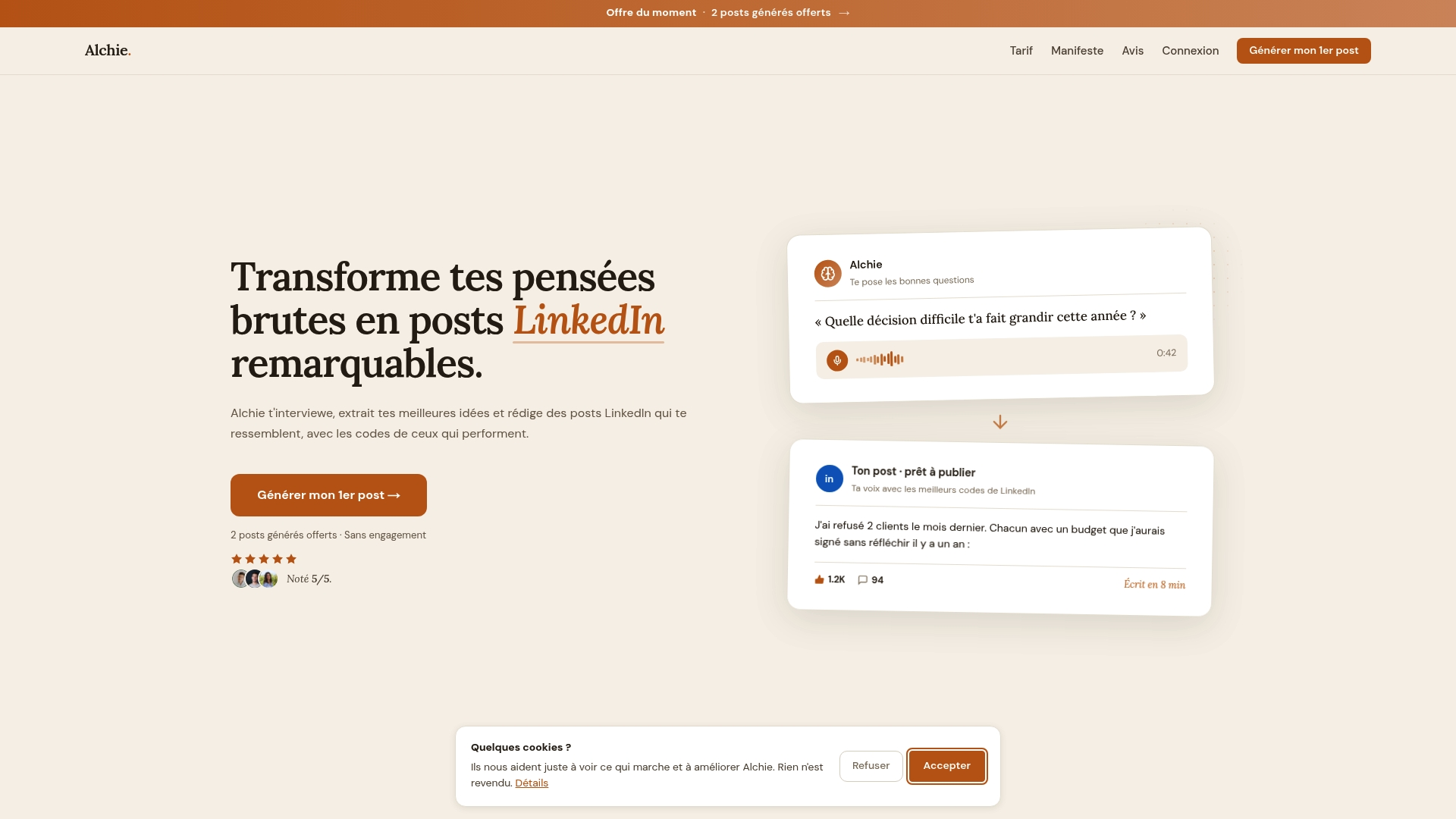
Ce service interviewe à l'oral ou à l'écrit, extrait vos idées principales, puis rédige des posts LinkedIn qui respectent votre style et les bonnes pratiques d'accessibilité que nous venons de détailler : structure aérée, hashtags en CamelCase, propositions de visuels pensées sans décoration inutile. La stratégie éditoriale s'appuie sur trois piliers de contenu propres à votre activité, avec des suggestions régulières d'idées de posts et une programmation directe de la publication, sans que vous ayez à jongler entre outils de sous-titrage, vérificateurs de contraste et relecture manuelle de chaque alt text.
Les consultants qui doivent publier régulièrement sans dévoiler leurs clients trouveront une offre pensée pour eux sur la page Alchie pour les consultants. Pour découvrir l'ensemble du service, direction la page d'accueil Alchie où l'essai gratuit de deux posts permet de juger par vous-même du résultat avant tout engagement.
Sources
Pour approfondir, le portail français accessibilite.numerique.gouv.fr détaille les critères RGAA applicables au-delà de LinkedIn. Le guide de Translucide et les articles techniques d'Access42 couvrent en profondeur les cas des carrousels et de la typographie. L'arbre de décision du W3C WAI reste la référence normative pour juger si une image nécessite un alt text. Pour aller plus loin sur vos formats de contenu, le guide des types de contenu entrepreneur LinkedIn d'Alchie complète utilement cette lecture.
- Accessibilité numérique — critères et tests | service-public
- Theblue
- Accessibilité sur les réseaux sociaux | Opus Numerica
Questions fréquentes
Quelle est la taille recommandée d'un post LinkedIn en 2026 ?
LinkedIn autorise un nombre important de caractères par publication, mais seuls les premiers caractères déterminent si le lecteur clique sur « voir plus », donc l'accroche accessible et claire compte plus que la longueur totale.
Pourquoi ne puis-je pas publier de post sur LinkedIn ?
Les blocages viennent le plus souvent d'un problème technique temporaire, d'une image ou d'un lien jugé non conforme par la modération automatique, ou d'une restriction de compte liée à une activité jugée suspecte par la plateforme.
Comment enlever une restriction sur LinkedIn ?
Il faut généralement passer par le formulaire de contact du centre d'aide LinkedIn pour signaler la restriction et demander une révision manuelle, ce qui prend souvent quelques jours ouvrés.
Quelle est la limite de caractères pour un texte alternatif sur LinkedIn ?
L'alt text d'une image LinkedIn est limité à environ 120 caractères, ce qui impose de décrire l'essentiel de l'image sans détail superflu.