2 septembre 2026
Gérez vos brouillons LinkedIn en 30 minutes par semaine
Les brouillons de post s'ouvrent depuis le compositeur (« Commencer une publication »), stockés localement sur l'appareil où vous avez tapé le texte. Les brouillons d'article, eux, vivent dans l'éditeur « Rédiger un article », accessibles via le menu de publication puis « Mes brouillons ». Pour une Page LinkedIn, tout se gère depuis l'interface Publications de Page, indépendamment de votre profil personnel.
En bref:
- Les brouillons de posts LinkedIn se stockent localement sur l'appareil où ils ont été tapés, ce qui complique leur synchronisation entre différents appareils.
- Il est crucial de sauvegarder manuellement le contenu dans une note externe avant toute mise à jour ou nettoyage de cache pour éviter leur perte.
- La gestion efficace des brouillons impose de les organiser avec un système simple, comme un tableau de suivi, pour assurer une publication régulière.
- Sur une Page LinkedIn, les brouillons vivent dans l'interface Publications, où il faut nommer clairement chaque brouillon et suivre une validation rigoureuse pour l'équipe.
- Lorsqu’un brouillon disparaît, la vérification de l’appareil et de l’historique de navigation est essentielle, mais la récupération via le cache est souvent difficile si l’historique est effacé.
Table des matières
- Comment accéder à vos brouillons posts LinkedIn (bureau et mobile)
- Retrouver et gérer un brouillon d'article LinkedIn
- Pourquoi un brouillon disparaît d'un appareil à l'autre
- Comment organiser vos brouillons pour publier plus régulièrement
- Gérer les brouillons sur une Page LinkedIn en équipe
- Que faire si un brouillon a disparu ?
- Point de vue Alchie : transformer vos brouillons en contenu à impact
- Alchie, l'allié qui finit ce que vos brouillons ont commencé
- Sources
- Questions fréquentes
Comment accéder à vos brouillons posts LinkedIn (bureau et mobile)
Sur ordinateur, tout commence au même endroit que la rédaction : cliquez sur « Commencer une publication » depuis le fil d'actualité. Si un texte inachevé existe, LinkedIn affiche une invite « Reprendre votre brouillon » avant même que vous n'ayez tapé un mot. C'est le signal à repérer : ne fermez jamais cette fenêtre en cliquant à côté, sous peine de perdre le fil.
Sur mobile, la logique est identique mais moins visible. Le bouton « + » ou l'icône crayon ouvre l'éditeur, qui recharge automatiquement le dernier brouillon en cours, selon les procédures officielles LinkedIn pour enregistrer un post en tant que brouillon. Certaines versions de l'application affichent ce rappel différemment, parfois sous forme de bandeau discret en haut de l'écran plutôt qu'en pop-up.
Voici la marche à suivre, dans l'ordre :
- Ouvrez le compositeur depuis le fil d'actualité ou l'application mobile.
- Repérez l'invite de reprise si un brouillon existe déjà.
- Modifiez le texte ou supprimez-le via le menu contextuel (trois points).
- Publiez directement, ou fermez la fenêtre pour sauvegarder le brouillon tel quel.
Un réflexe à éviter : quitter l'application brutalement en cours de frappe. Le brouillon se sauvegarde généralement, mais mieux vaut valider une pause explicite plutôt que de compter sur l'automatisme.
Retrouver et gérer un brouillon d'article LinkedIn
Les articles longs, contrairement aux posts courts, ont leur propre espace de stockage. Le chemin est simple mais peu intuitif la première fois : depuis le fil d'actualité, cliquez sur « Rédiger un article », puis ouvrez le menu de publication (généralement une flèche ou trois points en haut de l'éditeur) et sélectionnez « Mes brouillons ». LinkedIn détaille cette procédure dans son guide officiel pour gérer, partager ou dupliquer des brouillons d'articles.
Une fois dans cette liste, plusieurs actions sont possibles :
- Modifier le contenu et reprendre la rédaction là où vous l'aviez laissée.
- Dupliquer un brouillon pour tester deux angles différents sans perdre l'original.
- Supprimer définitivement un brouillon devenu obsolète.
- Partager un lien vers le brouillon avec un collaborateur, selon les droits accordés.
Un tutoriel pratique recommande d'ailleurs d'enregistrer en favori le lien direct vers vos brouillons d'articles, ce qui évite de refaire le trajet dans les menus à chaque fois. Pour un article encore en rédaction, gardez aussi une copie du texte dans un document externe. Ce n'est pas de la paranoïa, c'est une habitude qui vous évitera une mauvaise surprise le jour où l'éditeur bugue.
Pourquoi un brouillon disparaît d'un appareil à l'autre
Voilà la source de confusion numéro un : vous rédigez un post sur votre téléphone au petit-déjeuner, puis vous ouvrez LinkedIn sur votre ordinateur au bureau, et le brouillon n'y est pas. Plusieurs analyses le confirment, les brouillons de posts sont souvent stockés localement plutôt que synchronisés sur un serveur central. Concrètement, l'appareil où vous avez commencé à écrire garde la mémoire, pas forcément le compte lui-même.
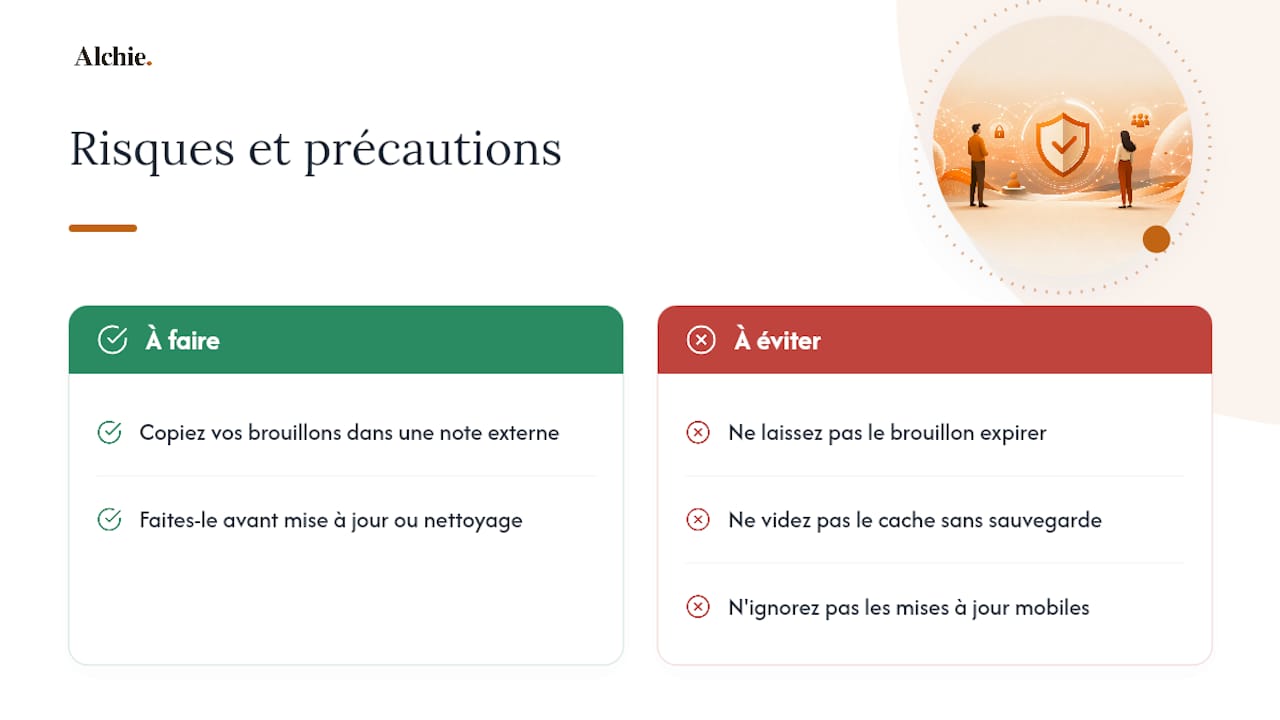
Trois risques concrets découlent de ce fonctionnement : l'expiration du brouillon après un certain délai, la suppression pure et simple lors d'un vidage de cache navigateur, et des incompatibilités quand l'application mobile se met à jour entre deux sessions de rédaction.
Conseil de pro : Avant toute mise à jour d'application ou nettoyage de cache, copiez le texte de vos brouillons en cours dans une note externe. Trente secondes de prudence valent mieux qu'un post perdu à la veille de sa publication.
Comment organiser vos brouillons pour publier plus régulièrement
Un brouillon qui dort ne sert à rien. La régularité de publication compte davantage que l'intensité ponctuelle, et un réservoir de brouillons bien tenu est ce qui rend cette régularité tenable sans y penser tous les jours. Voici une routine simple à mettre en place :
- Bloquez deux créneaux de 15 minutes par semaine, uniquement pour relire et relancer vos brouillons en attente.
- Créez un tableau de suivi minimal, sur Google Sheet ou Notion, avec trois colonnes : titre provisoire, statut (idée, brouillon, prêt, publié), date cible.
- Une fois par semaine, choisissez un brouillon « prêt » et passez-le au filtre d'une checklist d'édition : accroche, structure, appel à l'action, visuel associé.
- Publiez, ou programmez la publication si l'outil que vous utilisez le permet.
Ce système léger évite l'écueil classique : quinze brouillons entassés, aucun terminé. Les recommandations de structuration éditoriale d'Incremys sur la stratégie de contenu B2B vont dans le même sens : un calendrier avec un mix de formats bat systématiquement la publication au hasard. Le guide de bonnes pratiques LinkedIn de HubSpot recommande aussi de garder une trace écrite de ce qui fonctionne, pour réutiliser les formats qui performent.
Conseil de pro : Ne cherchez pas la perfection sur le premier jet. Un brouillon à 70 % qui sort chaque semaine vaut infiniment mieux qu'un brouillon à 100 % qui ne sort jamais. Pour aller plus loin sur les types de contenu qui fonctionnent pour un entrepreneur, un plan éditorial structuré simplifie considérablement ce tri.
Passé un certain volume de brouillons, l'arbitrage devient chronophage : c'est le moment où un outil de planification, ou un service comme Alchie, prend le relais utilement.
Gérer les brouillons sur une Page LinkedIn en équipe
Une Page LinkedIn fonctionne différemment d'un profil personnel : ses brouillons vivent dans l'interface Publications de Page, visible par les rôles Super administrateur et Administrateur de contenu. La procédure officielle pour modifier un brouillon de post sur une Page passe par cette même interface, accessible depuis le tableau de bord de la Page.
Quelques réflexes évitent les couacs en équipe :
- Nommez chaque brouillon de façon explicite (sujet + date cible) plutôt que de laisser le titre par défaut.
- Dupliquez un brouillon avant de tester une variante, pour garder l'original intact.
- Attribuez un statut de validation clair avant publication, surtout si plusieurs personnes touchent à la Page.
Standardiser ce nommage et ce statut réduit fortement les doublons et accélère les validations, un point que confirme le guide officiel sur la création de brouillons de publication de Page.
Que faire si un brouillon a disparu ?
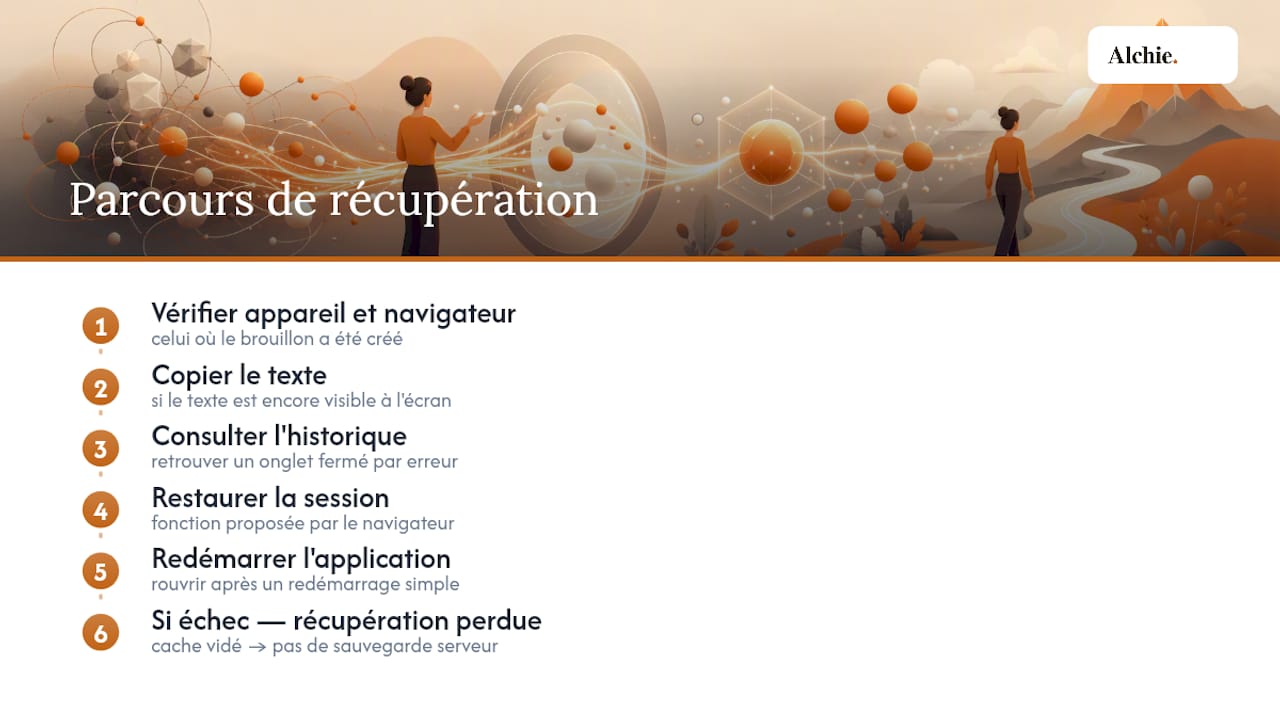
Avant de paniquer, vérifiez que vous êtes bien sur l'appareil et le navigateur ou l'application où le brouillon a été créé à l'origine. C'est l'erreur la plus fréquente : chercher sur mobile un brouillon tapé la veille sur ordinateur.
Si le texte est encore visible à l'écran mais que vous craignez un bug, copiez-le immédiatement avant toute autre manipulation. Ensuite, quelques pistes à tenter : consulter l'historique de votre navigateur pour retrouver un onglet fermé par erreur, vérifier si votre navigateur propose une restauration de session, ou rouvrir l'application après un redémarrage simple. Si aucune de ces options ne fonctionne et que le cache a été vidé entre-temps, la récupération devient malheureusement impossible : LinkedIn ne conserve pas de sauvegarde serveur consultable pour ce type de contenu.
Point de vue Alchie : transformer vos brouillons en contenu à impact
Un brouillon en attente n'a de valeur que le jour où il devient un post publié. C'est là qu'Alchie intervient concrètement : une interview courte, orale ou écrite, permet d'extraire vos meilleures idées avant même qu'elles ne finissent en brouillon oublié. À partir de cette matière brute, Alchie rédige des posts qui respectent votre style, propose des retouches par IA et programme la publication au bon moment.
Le gain n'est pas seulement esthétique. Il est structurel : moins de brouillons qui traînent, plus de constance sur la durée. Sur le fonctionnement du réseau professionnel LinkedIn, on voit bien que les formats qui performent sont ceux publiés avec régularité, pas ceux peaufinés à l'infini dans un coin.
— Pierre
Alchie, l'allié qui finit ce que vos brouillons ont commencé
Alchie est la solution pour transformer un tas de brouillons épars en calendrier de publication tenu, sans y passer vos soirées. Plutôt que de rouvrir dix fois le même post à moitié écrit, une interview courte suffit pour qu'Alchie en extraie l'essentiel et rédige un texte fidèle à votre voix.
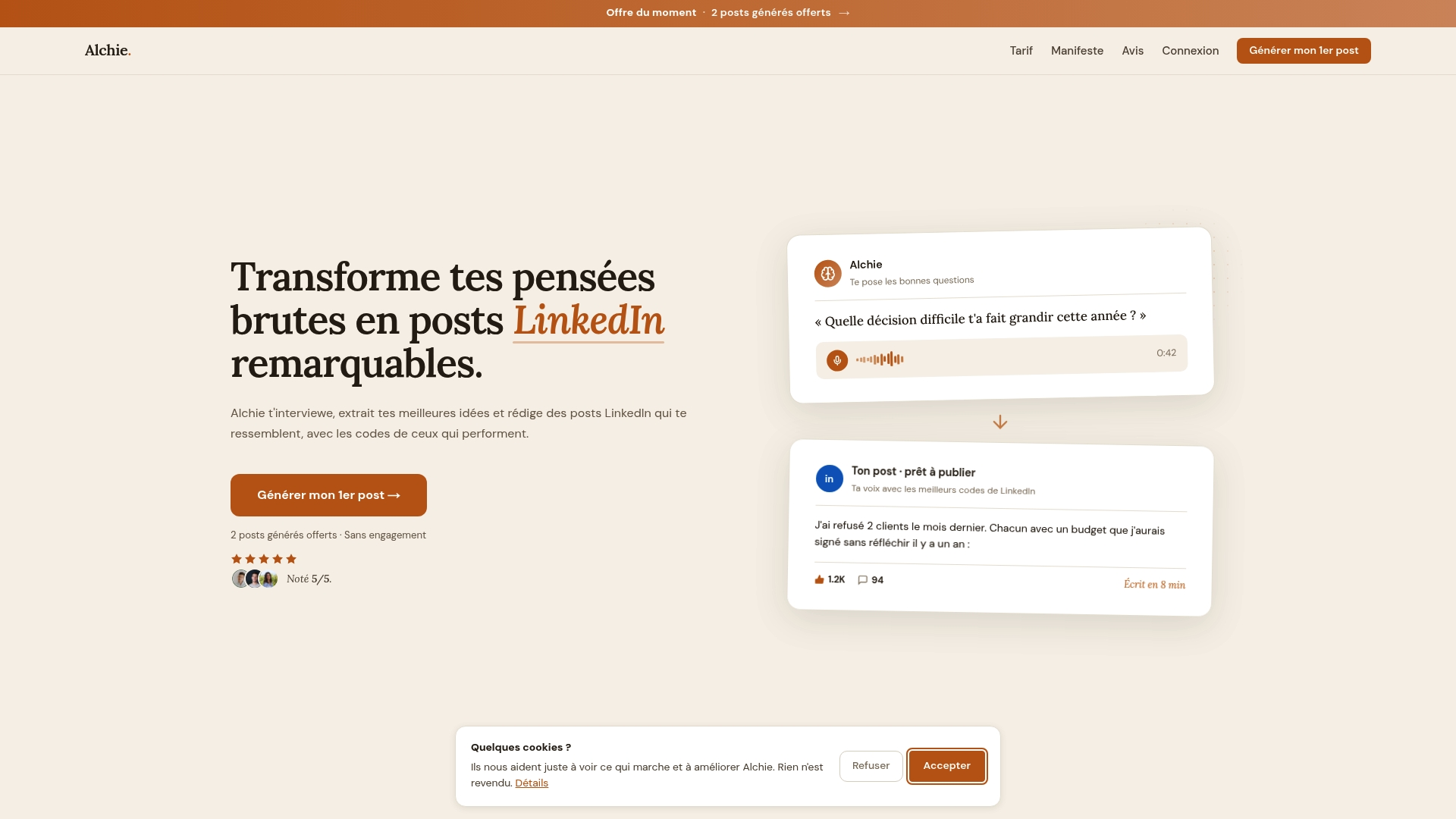
L'abonnement inclut une stratégie éditoriale construite autour de vos trois piliers de contenu, des suggestions régulières d'idées de posts, des retouches par IA et la programmation directe sur LinkedIn. Si vous jonglez déjà entre plusieurs brouillons sans jamais les finir, c'est le signal qu'un accompagnement structuré vaut mieux qu'un système bricolé. Un essai gratuit avec deux posts permet de tester le principe sans engagement. Pour les consultants qui veulent montrer leur expertise sans exposer leurs clients, la page Alchie pour les consultants détaille l'offre en profondeur. Vous pouvez aussi commencer directement depuis la page d'accueil Alchie pour lancer votre première interview.
Sources
Pour aller plus loin, consultez la page officielle sur la présentation de la nouvelle génération de publication LinkedIn, qui détaille les fonctions actuelles de l'éditeur, ainsi que le guide partenaire sur l'alignement stratégique et la structuration éditoriale des PME.
- Enregistrer un post en tant que brouillon
- Comment retrouver le brouillon d'un article sur LinkedIn ?
Questions fréquentes
Où trouver les brouillons de post sur LinkedIn ?
Ils se trouvent dans le compositeur : cliquez sur « Commencer une publication » et LinkedIn propose automatiquement de reprendre le brouillon en cours s'il en existe un.
Comment faire pour aller dans les brouillons d'un article ?
Depuis le fil d'actualité, ouvrez « Rédiger un article », puis le menu de publication et sélectionnez « Mes brouillons » pour voir la liste complète.
Comment récupérer un brouillon disparu ?
Vérifiez d'abord que vous êtes sur le même appareil et navigateur qu'à la création, puis tentez l'historique de navigation ou la restauration d'onglet ; si le cache a été vidé, la récupération n'est généralement plus possible.
Quelle est la meilleure heure pour poster sur LinkedIn ?
Il n'existe pas d'heure universelle : la régularité du rythme de publication compte davantage que le créneau exact, même si le milieu de semaine en matinée reste souvent cité comme favorable.
Alchie peut-il m'aider à finaliser mes brouillons existants ?
Oui, Alchie peut reprendre vos idées brutes ou vos brouillons inachevés lors d'une interview courte pour en faire des posts complets, retouchés et programmés automatiquement.