10 octobre 2026
Créer un carrousel sur LinkedIn : la méthode qui marche vraiment

Pour publier un carrousel sur LinkedIn, créez vos slides dans Canva, Google Slides ou PowerPoint, exportez le tout en un seul PDF, puis importez ce fichier via « Ajouter un document » dans une nouvelle publication. Vérifiez juste deux choses avant de cliquer sur publier : le poids du fichier et le format des pages. C'est la méthode la plus fiable, et la seule qui fonctionne vraiment sur ce réseau.
En bref:
- Prévoyez de 5 à 10 diapositives, avec une seule idée par page et une première page accrocheuse pour inciter votre audience à poursuivre la lecture.
- Le format portrait, en 1080 × 1350 pixels ou A4, convient à la lecture mobile ; gardez toutefois le fichier sous 10 Mo.
- Sur mobile, vérifiez l’ordre des pages et la lisibilité du texte, en utilisant une police d’au moins 24 points et des images nettes.
- Rédigez une légende de 100 à 150 caractères, retenez de 2 à 5 mots-clics pertinents et répondez aux premiers commentaires dans l’heure.
Table des matières
- Qu'est-ce qu'un carrousel LinkedIn et pourquoi l'utiliser
- Les bénéfices concrets d'un carrousel pour votre engagement
- Tutoriel pas à pas pour préparer, créer, exporter et publier votre carrousel
- Formats, dimensions et contraintes techniques à respecter
- Outils recommandés et workflow rapide pour produire vos slides
- Publier et optimiser votre carrousel pour maximiser sa portée
- Erreurs courantes à éviter et micro-règles de lisibilité
- Perspective Alchie : transformer vos idées en carrousels qui vous ressemblent
- Produire des carrousels régulièrement sans y passer vos soirées
- Questions fréquentes
- Sources
Qu'est-ce qu'un carrousel LinkedIn et pourquoi l'utiliser
Un carrousel, c'est un document multi-pages (PDF, PPT ou DOC) que LinkedIn transforme automatiquement en post défilant. Vos abonnés swipent de slide en slide, un peu comme sur Instagram, sauf qu'ici le format se prête particulièrement bien aux contenus professionnels : explications, retours d'expérience, récapitulatifs.
Ce format a un avantage que peu de posts classiques ont : il retient l'attention plus longtemps, slide après slide, parce que chaque page apporte une information et donne envie de voir la suivante. Trois usages fonctionnent particulièrement bien :
- Partager une étude de cas ou un retour client étape par étape.
- Expliquer une méthode ou un tutoriel en plusieurs points clairs.
- Résumer une idée complexe en la découpant visuellement.
Les bénéfices concrets d'un carrousel pour votre engagement
Le format carrousel pousse le lecteur à interagir physiquement avec votre contenu : il clique, il swipe, il reste. Ça change tout dans la façon dont l'algorithme perçoit votre post, et dans la façon dont vos abonnés le mémorisent.
Le carrousel reste l'un des formats les plus engageants sur LinkedIn, selon les recommandations de HubSpot, notamment parce qu'il invite à une interaction prolongée plutôt qu'à un simple scroll.
Concrètement, voici ce qui fonctionne sur le terrain :
- Les tutoriels découpés en étapes numérotées, parce qu'ils donnent une structure facile à suivre.
- Les récapitulatifs de chiffres ou de tendances, une donnée par slide.
- Les études de cas, avec un avant-après visuel qui parle de lui-même.
Sur la longueur, la règle qui revient le plus souvent chez les créateurs qui publient régulièrement est simple : entre 5 et 10 slides. En dessous, vous n'avez pas le temps de développer une vraie idée. Au-dessus, vous perdez une partie de votre audience en cours de route.
Tutoriel pas à pas pour préparer, créer, exporter et publier votre carrousel
Voici la méthode complète, de l'idée de départ jusqu'à la publication.
- Préparez votre fil conducteur. Avant d'ouvrir un logiciel de design, écrivez le plan : une idée par slide, dans un ordre logique qui construit une histoire ou une démonstration.
- Créez vos visuels. Choisissez un template cohérent avec votre identité visuelle, gardez une hiérarchie claire (titre, sous-titre, corps de texte) et un contraste fort entre le texte et le fond.
- Soignez la première slide. Elle doit donner envie de swiper : une accroche, une question, une promesse concrète.
- Exportez en PDF. C'est le format recommandé par LinkedIn pour les documents, et celui qui pose le moins de problèmes d'affichage une fois publié.
- Vérifiez le poids du fichier. Il doit rester sous 10 Mo, comme le précise HubSpot dans son guide sur le carrousel LinkedIn. Un fichier trop lourd peut ralentir le chargement ou être refusé.
- Importez le document. Dans une nouvelle publication, cliquez sur « Ajouter un document », sélectionnez votre PDF.
- Ajoutez un titre de document visible, une légende qui donne le ton, des hashtags pertinents, puis publiez.
Conseil de pro : avant de publier, ouvrez votre PDF sur votre téléphone pour vérifier que le texte reste lisible en petit format, c'est souvent là que les erreurs de contraste ou de taille de police sautent aux yeux.
Une fois le post en ligne, surveillez les premières heures : c'est là que se joue une bonne partie de la diffusion. Répondez aux commentaires rapidement, ça encourage l'algorithme à montrer votre carrousel à davantage de monde.

Formats, dimensions et contraintes techniques à respecter
Les dimensions ne sont pas un détail. Un carrousel mal calibré s'affiche mal, et un lecteur qui doit zoomer pour lire abandonne en quelques secondes.
Les tailles qui fonctionnent le mieux, d'après les constats du Blog du Modérateur sur la création de carrousels LinkedIn, sont le format carré en 1080 x 1080 pixels et le format portrait en 1080 x 1350 pixels ou au format A4. Le format portrait tend à devenir la norme, porté par une consommation très majoritairement mobile du réseau.
Quelques repères techniques à garder en tête :
- Le PDF reste le format le plus fiable, mais PPT et DOC sont également acceptés.
- Le poids maximal recommandé est de 10 Mo, une limite confirmée par HubSpot.
- Les images intégrées doivent rester nettes en JPG ou PNG, sans compression excessive qui floute le texte.
- Une police d'au moins 24 points évite les problèmes de lisibilité sur petit écran.
Avant de publier, testez systématiquement l'affichage mobile. C'est l'étape que beaucoup de créateurs sautent, et c'est souvent celle qui fait la différence entre un carrousel qui se lit d'un trait et un carrousel qu'on referme à la deuxième slide.
Outils recommandés et workflow rapide pour produire vos slides
Pas besoin de maîtriser le design pour sortir un carrousel propre. Trois outils couvrent la quasi-totalité des besoins, chacun avec sa logique.
Canva reste le choix le plus rapide grâce à ses templates déjà calibrés aux bonnes dimensions : vous personnalisez les couleurs et le texte, et l'export PDF se fait en deux clics. Google Slides convainc surtout quand vous travaillez à plusieurs, parce que la collaboration en temps réel évite les allers-retours de fichiers. PowerPoint garde l'avantage pour qui veut un contrôle plus fin sur la mise en page et les polices, notamment dans des environnements d'entreprise où ce logiciel est déjà la norme.
Le workflow le plus efficace reste minimaliste :
- Partez d'un gabarit réutilisable plutôt que de repartir de zéro à chaque fois.
- Créez vos slides en suivant votre plan, une idée par page.
- Exportez en PDF et vérifiez le rendu avant publication.
Conseil de pro : gardez un même template de base pour tous vos carrousels, ça accélère la production et ça renforce la reconnaissance visuelle de vos posts au fil du temps.
Pour approfondir la structure narrative de vos slides, notre article sur l'écriture de posts LinkedIn au format carrousel détaille comment construire une accroche et enchaîner les idées sans perdre le lecteur en cours de route.
Publier et optimiser votre carrousel pour maximiser sa portée
Une fois le fichier prêt, la façon dont vous le publiez compte presque autant que son contenu.
Le titre du document, visible dès le premier coup d'œil, doit donner une raison claire de cliquer. Gardez votre légende concise, entre 100 et 150 caractères avant le « voir plus », pour capter l'attention sans la diluer.
Quelques réflexes à adopter systématiquement :
- Choisissez entre 2 et 5 hashtags vraiment pertinents, pas une liste générique.
- Terminez toujours votre dernière slide par un appel à l'action clair : une question, une invitation à commenter, un lien en commentaire.
- Publiez aux heures où votre audience est la plus active, généralement en matinée ou en début d'après-midi en semaine.
- Répondez aux premiers commentaires dans l'heure qui suit la publication.
Conseil de pro : posez une question ouverte dans votre dernière slide plutôt qu'un simple « qu'en pensez-vous ? », ça génère des réponses plus longues et plus engageantes.
Pour choisir le bon angle éditorial selon votre audience, notre guide sur les types de contenu qui fonctionnent pour les entrepreneurs sur LinkedIn peut vous aider à cadrer le sujet avant même d'ouvrir votre outil de design.
Erreurs courantes à éviter et micro-règles de lisibilité
Certaines erreurs reviennent sans cesse et plombent des carrousels pourtant bien pensés sur le fond.
- Un fichier trop lourd ou des images floues ralentissent l'affichage et donnent une impression d'amateurisme.
- Trop de texte par slide noie le message : une idée, quelques mots, c'est suffisant.
- Un ordre de pages mal vérifié après export peut transformer votre démonstration en charabia.
- Ne jamais publier sans avoir testé le rendu sur mobile, où la majorité de votre audience va lire votre post.
Perspective Alchie : transformer vos idées en carrousels qui vous ressemblent
Un carrousel réussi part rarement d'une page blanche. Il part d'une idée que vous avez déjà en tête, souvent floue, parfois éparpillée entre plusieurs notes ou conversations. Notre approche consiste à vous interviewer pour en extraire la matière brute, puis à structurer cette matière en slides qui gardent votre ton et votre logique, sans jamais inventer ce que vous n'avez pas dit.
Cette méthode prend tout son sens quand vous cherchez à publier régulièrement sans y passer vos soirées. Beaucoup de freelances et de consultants ont des choses intéressantes à raconter, mais manquent de temps pour les transformer en format visuel cohérent semaine après semaine. Pour voir comment un retour client devient un carrousel engageant, notre article sur les études de cas publiées sur LinkedIn illustre bien cette transformation.
— Pierre
Produire des carrousels régulièrement sans y passer vos soirées
Créer un bon carrousel prend du temps : trouver l'angle, structurer les slides, soigner le visuel, rédiger une accroche qui donne envie de swiper.
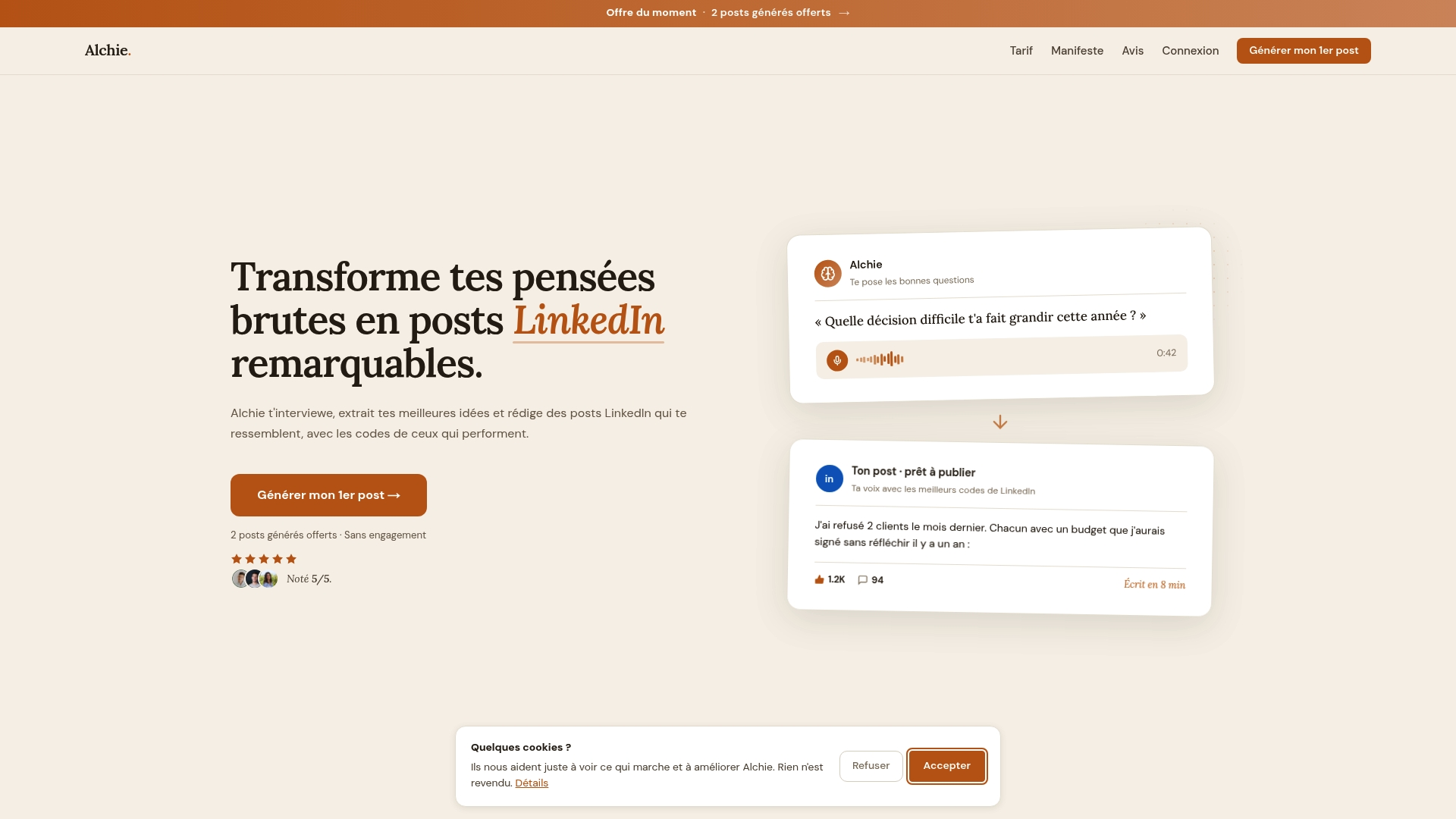
Concrètement, voici ce que couvre notre accompagnement :
- Une interview pour extraire vos idées sans jamais les réinventer.
- Une stratégie éditoriale construite autour de vos trois piliers de contenu.
- Des propositions de visuels et des suggestions de posts régulières.
- La programmation de la publication directement sur LinkedIn.
Trois formules existent selon votre rythme de publication : Bronze à 19 € par mois, Argent à 49 € par mois et Or à 89 € par mois, détaillées sur notre page tarifaire, avec un essai gratuit de deux posts pour voir si notre méthode vous correspond. Si vous hésitez entre un outil d'IA généraliste et un service pensé spécifiquement pour LinkedIn, notre comparatif Alchie face à ChatGPT pour les posts LinkedIn détaille les différences concrètes selon vos besoins.
Questions fréquentes
Comment créer un carrousel sur LinkedIn étape par étape ?
Préparez vos slides dans un outil comme Canva, Google Slides ou PowerPoint en suivant un plan clair, exportez l'ensemble en un seul fichier PDF, puis importez-le via le bouton « Ajouter un document » dans une nouvelle publication. Ajoutez ensuite un titre visible, une légende et quelques hashtags avant de publier.
Quelle est la taille idéale d'un carrousel LinkedIn ?
Les dimensions les plus utilisées sont le format carré en 1080 x 1080 pixels et le format portrait en 1080 x 1350 pixels ou au format A4, ce dernier devenant la norme pour une lecture mobile confortable, comme le note le Blog du Modérateur. Le fichier doit rester sous 10 Mo selon les recommandations de HubSpot.
C'est quoi une publication carrousel sur LinkedIn ?
Une publication carrousel est un document multi-pages, généralement un PDF, que LinkedIn affiche sous forme de pages défilantes directement dans le fil d'actualité. Chaque page peut contenir du texte, des images ou les deux, ce qui en fait un format adapté aux tutoriels et aux études de cas.
Quelle est la taille maximale d'un fichier carrousel LinkedIn ?
Le poids maximal recommandé pour un document carrousel est de 10 Mo, une limite confirmée par HubSpot dans son guide dédié. Au-delà, le fichier risque d'être refusé ou de se charger trop lentement pour capter l'attention du lecteur.
Combien de slides faut-il prévoir pour un carrousel efficace ?
La fourchette la plus citée par les créateurs réguliers se situe entre 5 et 10 slides, suffisante pour développer une idée sans perdre l'audience en cours de route. Chaque slide doit porter une seule idée, avec une première page assez accrocheuse pour donner envie de swiper.
Sources
- Carrousel LinkedIn : comment en créer un ?
- Comment créer un carrousel sur LinkedIn : les bonnes pratiques à suivre