11 octobre 2026
Quelles dimensions choisir pour vos posts LinkedIn

Pour un post LinkedIn classique, on retient une image de 1200 × 627 px (ratio 1.91:1), parfaite pour les visuels paysage avec un lien. Le format carré 1080 × 1080 px et le portrait 1080 × 1350 px marchent très bien aussi, surtout sur mobile. Pour un carrousel, on vise plutôt du 1080 × 1350 px ou un PDF au format A4.
En bref:
- Pour les liens, choisissez 1 200 × 627 px ; le carré de 1 080 × 1 080 px facilite le partage entre plateformes.
- Le portrait de 1 080 × 1 350 px gagne de la place sur mobile ; gardez environ 10 % de marge et placez les éléments importants au centre.
- Pour un carrousel PDF, préférez le format A4 ou 1 080 × 1 350 px et limitez le document à 5 à 10 pages, avec une seule idée par page.
- Exportez en PNG ou JPEG sous 3 Mo, en sRGB avec une qualité de 80 à 90 %, puis contrôlez l’aperçu mobile avant publication.
- Quand votre publication renvoie vers un site externe, résumez l’essentiel dans le texte et placez le lien en commentaire pour préserver sa portée.
Table des matières
- Le tableau de référence à garder sous la main
- Paysage, carré ou portrait : comment trancher selon votre objectif
- Carrousels PDF : la mécanique à connaître avant de publier
- Les réglages techniques qui évitent la perte de qualité
- Un workflow rapide pour préparer vos visuels
- La checklist visuelle qu'on applique avant chaque publication
- Ce qu'on retient vraiment de tout ça
- Laissez-nous préparer vos posts et vos visuels
- Questions fréquentes
- Sources
Le tableau de référence à garder sous la main
Gardez cette liste ouverte dans un onglet, elle vous évitera de redemander "c'est quoi déjà la bonne taille" à chaque post :
- Image paysage (post classique) : 1200 × 627 px, ratio 1.91:1, PNG ou JPEG, poids maximum conseillé autour de 3 Mo selon les spécifications officielles LinkedIn.
- Image carrée : 1080 × 1080 px, ratio 1:1, idéale pour une cohérence visuelle entre Instagram et LinkedIn.
- Image portrait : 1080 × 1350 px, ratio 4:5, formats qui occupent plus d'espace dans le fil mobile.
- Carrousel (PDF) : 1080 × 1350 px ou format A4, converti automatiquement par LinkedIn en pages défilables.
- Vignette d'article ou de vidéo : 1200 × 627 px, zone de texte centrée pour éviter le recadrage sur les bords.
Un point souvent oublié : LinkedIn redimensionne parfois les miniatures lorsque la largeur de l'image descend sous 200 px. Évitez les visuels trop étroits, ils perdent en netteté à l'affichage.
Paysage, carré ou portrait : comment trancher selon votre objectif
Le choix du format dépend surtout de ce que vous voulez que le lecteur retienne en un coup d'œil.
Le format paysage standard recommandé pour les posts incluant un lien externe ou une image d'illustration classique reste adapté. C'est le format que LinkedIn encapsule le mieux visuellement, sans déformation.
Le carré 1080 × 1080 px a un gros avantage : il fonctionne presque partout sans retouche. Si vous recyclez vos visuels entre LinkedIn, Instagram et parfois un site web, ça vous fait gagner un temps fou en évitant de recréer un visuel par plateforme.
Le portrait 1080 × 1350 px prend davantage de place verticale dans le fil, ce qui capte plus facilement l'attention au scroll mobile, surtout pour des carrousels ou des citations mises en avant.
- Paysage : à privilégier pour les liens et les visuels d'actualité.
- Carré : à privilégier pour la cohérence multi-plateformes.
- Portrait : à privilégier pour maximiser l'espace visuel sur mobile.
Quel que soit le format, laissez une marge de sécurité d'environ 10% sur les bords : LinkedIn recadre parfois légèrement selon l'appareil, et un texte collé au bord peut disparaître.
Conseil de pro : Placez toujours votre élément le plus important (titre, chiffre clé, logo) dans le tiers central de l'image, jamais sur les bords.
Carrousels PDF : la mécanique à connaître avant de publier
LinkedIn convertit automatiquement un PDF en carrousel défilable, ce qui simplifie beaucoup la création : pas besoin d'outil spécifique, un export PDF classique suffit. Les bonnes pratiques recensées par le Blog du Modérateur recommandent un format portrait, A4 ou 1080 × 1350 px, et une longueur de 5 à 10 slides pour garder l'attention sans lasser.
- Choisissez un format portrait (A4 ou 1080 × 1350 px) pour occuper un maximum d'espace visuel sur mobile.
- Limitez-vous à 5-10 slides : assez pour développer une idée, pas trop pour perdre le lecteur en route.
- Soignez la première slide avec un titre accrocheur et un contraste fort, c'est elle qui décide si on clique pour swiper.
- Gardez une seule idée par slide, avec peu de texte, pour guider naturellement le regard vers la suite.
Notre guide sur les carrousels LinkedIn détaille des structures qui fonctionnent bien si vous voulez aller plus loin sur la narration.
Les réglages techniques qui évitent la perte de qualité
Quelques règles simples suffisent à garder des visuels nets après la compression automatique de LinkedIn :
- Exportez en PNG ou JPEG, les deux formats acceptés par LinkedIn.
- Restez sous 3 Mo par image, une limite confirmée par la page d'aide officielle LinkedIn.
- Exportez en sRGB avec une qualité autour de 80 à 90%, un réglage qui limite nettement les artefacts après recompression selon les recommandations d'optimisation de CapCut.
- Visez une résolution native suffisante dès le départ, plutôt que d'agrandir une petite image après coup.
- Ajoutez toujours un texte alternatif et vérifiez l'aperçu mobile avant de publier, le rendu en vignette diffère souvent du rendu plein écran.
Un workflow rapide pour préparer vos visuels
Pas besoin d'un studio graphique pour sortir des visuels propres. Un gabarit maître aux bonnes dimensions, dupliqué à chaque post, suffit à garder une cohérence sans repartir de zéro à chaque fois.
- Créez un modèle par format (paysage, carré, portrait) une bonne fois pour toutes.
- Exportez en haute qualité, puis vérifiez le rendu sur mobile avant publication.
- Pour les vidéos et vignettes, les conseils d'export de CapCut sur les tailles de post LinkedIn donnent un bon point de départ.
- Travaillez avec des formes, de la typographie et des icônes plutôt que des photos de personnes, ça garde une identité forte sans dépendre d'une banque d'images.
Conseil de pro : Gardez une palette de 2 à 3 couleurs maximum par visuel, ça renforce la reconnaissance de votre marque dans le fil sans effort supplémentaire.
La checklist visuelle qu'on applique avant chaque publication
La nôtre tient en quelques points : marges respectées, typographie lisible même en vignette, contraste suffisant entre texte et fond, logo bien placé sans écraser le message, et aucun visuel avec des personnes pour garder une identité de marque propre et reconnaissable.
Pour un carrousel qui performe, la structure gagnante reste simple : une accroche forte en première slide, une preuve ou un exemple concret au milieu, un appel à l'action clair en dernière slide. Pas besoin de surcharger, chaque slide doit porter une seule idée.

Un détail qui change beaucoup de choses : quand votre post contient un lien externe, résumez l'essentiel dans le texte et placez le lien en commentaire plutôt que dans le post lui-même. Notre analyse sur les liens dans les posts LinkedIn explique pourquoi cette petite habitude préserve mieux la portée.
Si vous publiez en équipe, jetez un œil au guide employee advocacy de Branderizing, utile pour harmoniser les visuels entre plusieurs collaborateurs qui postent sous leur propre nom.
Ce qu'on retient vraiment de tout ça
La plupart des guides sur les dimensions LinkedIn s'arrêtent aux chiffres et oublient l'essentiel : la bonne taille ne sauve jamais un visuel mal pensé. On voit souvent des posts avec un format techniquement parfait mais un message noyé dans trop de texte ou un contraste trop faible pour être lu en une seconde de scroll.

Notre avis, après avoir observé des centaines de formats : le vrai levier n'est pas la dimension exacte en pixels, c'est la cohérence. Un compte qui garde le même gabarit, les mêmes couleurs et la même structure de carrousel d'un post à l'autre construit une reconnaissance visuelle bien plus forte qu'un compte qui change de format à chaque publication, même si chaque visuel pris isolément est irréprochable.
Priorisez donc un système simple et répétable avant de chercher le pixel parfait. Les dimensions de cet article vous donnent le cadre technique, mais c'est la régularité qui fera la différence dans le fil de vos lecteurs.
— Pierre
Laissez-nous préparer vos posts et vos visuels
Trouver la bonne taille d'image, c'est utile. Avoir quelqu'un qui s'occupe du post ET du visuel à votre place, c'est un autre niveau de confort. Nous interviewons, extrayons vos meilleures idées et rédigeons des posts qui vous ressemblent, accompagnés de propositions de visuels déjà aux bonnes dimensions, sans aucun visage généré ni banque d'images impersonnelle.
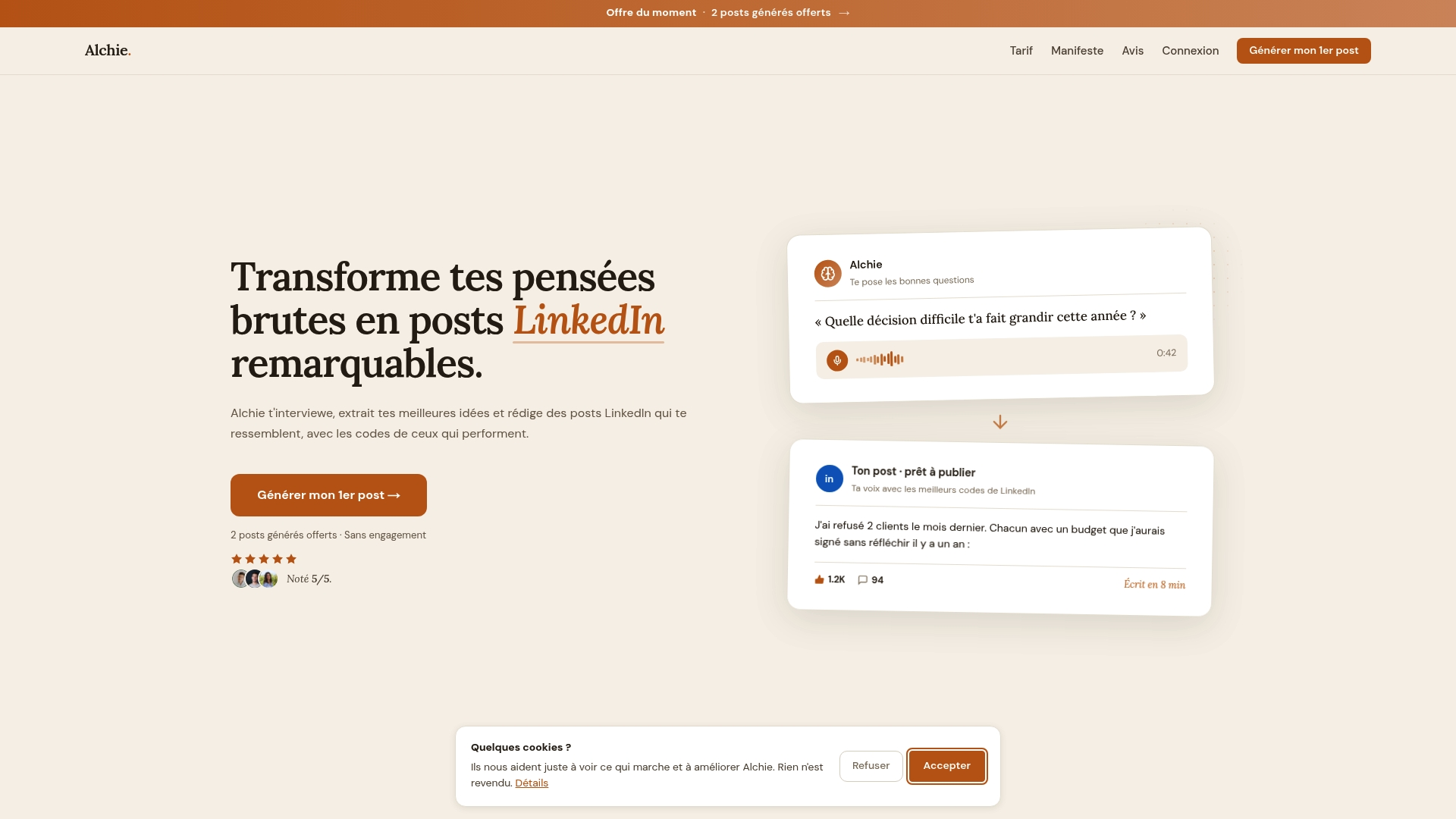
Nos offres Bronze, Argent et Or s'adaptent à votre rythme de publication, avec un essai gratuit de 2 posts pour voir si notre façon de travailler vous correspond. Si vous hésitez encore entre un outil généraliste et un service pensé pour LinkedIn, notre comparatif Alchie face à ChatGPT répond à la plupart des questions qu'on nous pose. Direction la page tarifaire pour démarrer votre premier post.
Questions fréquentes
Quel format marche le mieux sur LinkedIn ?
Le vrai facteur de performance est la cohérence visuelle d'une publication à l'autre plutôt que le format choisi isolément.
Quelles dimensions pour une photo de couverture LinkedIn ?
Les images de couverture suivent le même ratio 1.91:1 recommandé par la page d'aide officielle LinkedIn, soit généralement 1200 × 627 px. Gardez les éléments importants centrés pour éviter qu'ils soient coupés sur certains écrans.
Quel format d'image fonctionne pour la plupart des réseaux sociaux ?
Le format carré 1080 × 1080 px reste le plus polyvalent, car il s'affiche correctement sur LinkedIn, Instagram et la majorité des autres plateformes sans retouche supplémentaire. C'est souvent le meilleur choix quand vous recyclez un même visuel sur plusieurs canaux.
Comment redimensionner une image pour LinkedIn sans perdre en qualité ?
Exportez votre visuel en PNG ou JPEG, en sRGB, avec une qualité autour de 80 à 90%, un réglage qui limite les artefacts après la compression automatique de LinkedIn selon les recommandations de CapCut. Partez toujours d'une résolution native suffisante plutôt que d'agrandir une petite image après coup.
Sources
- Image specifications for your LinkedIn Pages and Career Pages
- Comment créer un carrousel sur LinkedIn — bonnes pratiques
- Optimisez efficacement la taille des publications LinkedIn ...