6 août 2026
Se désabonner de LinkedIn Premium sans être facturé

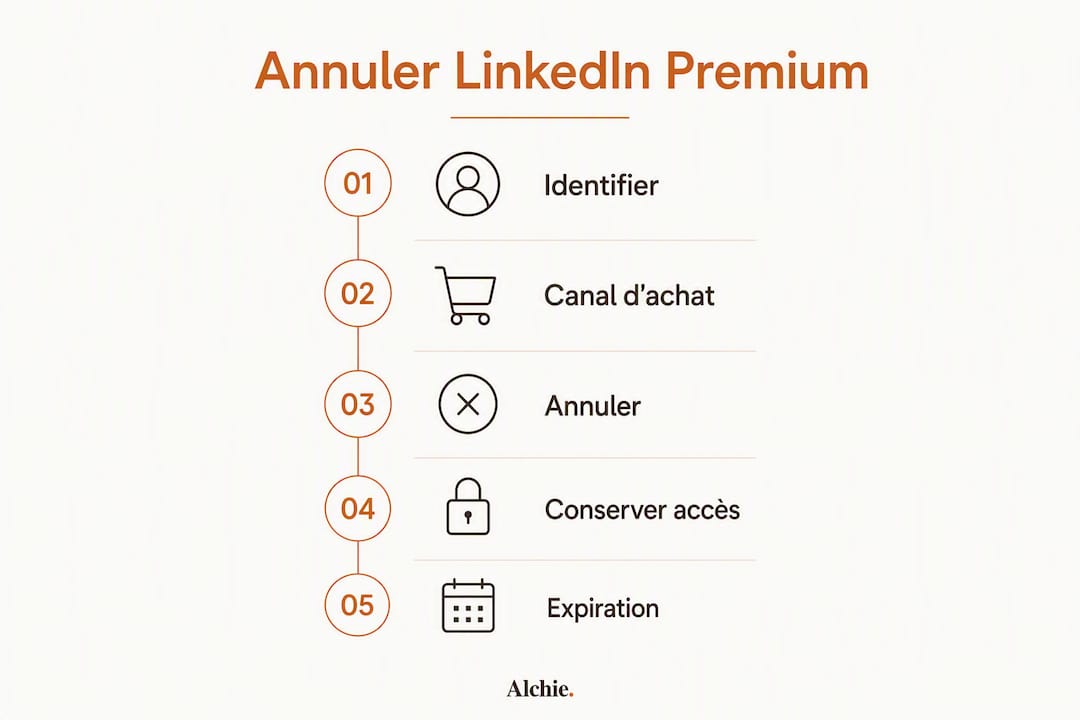
Pour annuler votre abonnement LinkedIn Premium ou LinkedIn Learning, rendez-vous directement dans l'interface du canal où vous avez souscrit : le site LinkedIn, l'App Store Apple, Google Play ou votre service RH. L'accès Premium reste actif jusqu'à la fin de la période déjà payée, même après l'annulation. Aucun remboursement au prorata n'est accordé dans la plupart des cas, selon les guides pratiques disponibles.
Voici les trois règles à garder en tête avant de commencer :
- Annulez avant la date de renouvellement pour éviter le prochain prélèvement (au moins 24 heures avant).
- Conservez l'e-mail de confirmation d'annulation comme preuve.
- Si vous envisagez de supprimer votre compte, résiliez l'abonnement Premium en premier : la fermeture du compte n'arrête pas automatiquement la facturation si l'abonnement provient d'un store externe.
Table des matières
- Comment se désabonner de LinkedIn Premium depuis un navigateur ?
- Annuler depuis l'application Android : ce qu'il faut vérifier d'abord
- Votre abonnement a été acheté via l'App Store Apple ?
- Votre abonnement a été acheté via Google Play ?
- Votre abonnement est géré par votre entreprise ?
- Que se passe-t-il après l'annulation de votre abonnement ?
- Avant de supprimer votre compte : la checklist à ne pas négliger
- Points clés
- Ce que j'aurais aimé savoir avant d'annuler
- Vous voulez rester visible sur LinkedIn sans abonnement payant ?
- Questions fréquentes
Comment se désabonner de LinkedIn Premium depuis un navigateur ?
C'est la méthode la plus directe, et elle fonctionne pour la grande majorité des abonnements souscrits directement sur LinkedIn.
Étapes depuis un ordinateur :
- Connectez-vous sur linkedin.com et cliquez sur votre photo de profil en haut à droite.
- Allez dans Préférences et confidentialité.
- Cliquez sur Abonnements et paiements, puis sur Gérer l'abonnement.
- Sélectionnez Annuler l'abonnement et suivez les étapes de confirmation (LinkedIn vous demandera une raison).
- Vérifiez que vous recevez bien un e-mail de confirmation.
La page de gestion affiche aussi la date de prochain renouvellement. C'est là que tout se joue.
Conseil de pro : Notez la date de renouvellement dès que vous ouvrez la page de gestion. Si elle est dans moins de 24 heures, annulez immédiatement pour éviter d'être débité.
Pour les essais gratuits, la logique est identique : annulez pendant la période d'essai et l'accès se poursuit jusqu'à la fin de l'essai, sans facturation. Beaucoup de gens l'oublient et se retrouvent débités le lendemain du dernier jour d'essai.
À retenir : l'annulation stoppe les renouvellements futurs, mais ne coupe pas l'accès immédiatement. Vous profitez du service jusqu'au dernier jour de la période déjà réglée.
Annuler depuis l'application Android : ce qu'il faut vérifier d'abord
Avant de chercher le bouton d'annulation dans l'app LinkedIn sur Android, vérifiez comment vous avez souscrit. Si l'abonnement a été activé directement via LinkedIn (et non via Google Play), vous pouvez annuler depuis l'application.
- Ouvrez l'application LinkedIn et appuyez sur votre photo de profil.
- Allez dans Paramètres puis Préférences.
- Sélectionnez Abonnements et paiements, puis Gérer l'abonnement.
- Appuyez sur Annuler l'abonnement et confirmez.
- Vérifiez la date d'expiration affichée dans la section Mon Premium et faites une capture d'écran.
Si vous voyez un message indiquant que l'abonnement est géré par Google Play, passez directement à la section suivante. L'annulation depuis l'app LinkedIn ne fonctionnera pas dans ce cas.

Votre abonnement a été acheté via l'App Store Apple ?
Sur iPhone ou iPad, LinkedIn ne peut pas annuler un abonnement souscrit via l'App Store. C'est Apple qui gère la facturation, donc c'est Apple qui gère l'annulation, comme le confirment les guides spécialisés.
Procédure iOS :
- Ouvrez Réglages sur votre iPhone ou iPad.
- Appuyez sur votre nom en haut de l'écran.
- Sélectionnez Abonnements.
- Trouvez l'abonnement LinkedIn dans la liste et appuyez dessus.
- Appuyez sur Annuler l'abonnement et confirmez.
Revenez ensuite dans LinkedIn pour vérifier que le statut affiche bien « Se termine le [date] ». Si ce n'est pas le cas après quelques minutes, relancez l'application.
Conseil de pro : Pour un remboursement suite à un achat App Store, contactez directement le support Apple via reportaproblem.apple.com. LinkedIn ne peut pas intervenir sur ces transactions.
Important : ne supprimez pas votre compte LinkedIn avant d'avoir confirmé l'annulation côté Apple. La fermeture du compte LinkedIn ne résilie pas l'abonnement App Store.
Votre abonnement a été acheté via Google Play ?
Même principe que pour iOS : si vous avez souscrit via le Google Play Store, l'annulation se fait depuis Google Play, pas depuis LinkedIn.
- Ouvrez l'application Google Play sur votre Android.
- Appuyez sur votre photo de profil en haut à droite, puis sur Paiements et abonnements.
- Sélectionnez Abonnements.
- Trouvez LinkedIn dans la liste et appuyez sur Annuler l'abonnement.
- Suivez les étapes de confirmation et conservez la notification de résiliation.
L'annulation sur Google Play arrête les prélèvements futurs, mais votre accès Premium reste actif jusqu'à la date d'expiration déjà payée. Si vous souhaitez un remboursement, suivez la procédure de remboursement Google Play directement depuis le store : LinkedIn ne peut pas forcer un remboursement pour un achat effectué via un store tiers.
Votre abonnement est géré par votre entreprise ?
Certains comptes LinkedIn affichent « Abonnement géré par [nom de l'organisation] » dans la section de gestion. Dans ce cas, vous n'avez pas la main sur la facturation.

Conseil de pro : Vérifiez d'abord dans la page « Mon Premium » si un nom d'organisation apparaît. Si oui, contactez votre service RH ou l'administrateur de compte LinkedIn de votre entreprise pour demander la désactivation du bénéfice ou le transfert vers un autre utilisateur.
La démarche recommandée :
- Contactez le service RH ou l'administrateur de compte LinkedIn de votre organisation.
- Demandez une confirmation écrite de la résiliation ou du transfert.
- Si vous gérez une page entreprise LinkedIn, transférez l'administration à un collègue avant toute fermeture de votre compte personnel.
Cas particulier : si vous quittez l'entreprise et que l'abonnement était lié à votre poste, vérifiez que la résiliation a bien été effectuée côté RH. Des prélèvements peuvent continuer si personne ne prend en charge la clôture administrative.
Que se passe-t-il après l'annulation de votre abonnement ?
Voici ce que vous devez savoir sur l'accès restant, les remboursements et les essais gratuits :
| Situation | Ce qui se passe |
|---|---|
| Annulation d'un abonnement payant | Accès Premium maintenu jusqu'à la fin de la période déjà réglée |
| Annulation pendant un essai gratuit | Accès maintenu jusqu'à la fin de l'essai, aucune facturation |
| Remboursement via LinkedIn direct | Généralement non accordé au prorata ; contactez le support LinkedIn |
| Remboursement via App Store | Géré par Apple via reportaproblem.apple.com |
| Remboursement via Google Play | Géré par Google via le Play Store |
| Prélèvement inattendu après annulation | Vérifiez vos relevés et contactez le support du canal d'achat |
Quelques points pratiques à garder en tête :
- Après l'annulation, votre profil redevient un compte gratuit à la date d'expiration.
- Les fonctionnalités Premium (InMail, accès aux profils complets, LinkedIn Learning illimité) disparaissent à cette date.
- Pour les notifications e-mail LinkedIn Learning, une annulation d'abonnement ne suffit pas toujours : désabonnez-vous aussi depuis les paramètres d'e-mail LinkedIn Learning pour stopper les sollicitations.
- Si vous ne voulez plus aucun e-mail LinkedIn, ajustez la fréquence globale depuis
linkedin.com/psettings/email-frequency, car cliquer sur « se désabonner » en bas d'un e-mail ne coupe qu'une catégorie.
Avant de supprimer votre compte : la checklist à ne pas négliger
Annuler un abonnement et supprimer un compte sont deux actions très différentes. La suppression est définitive, avec une fenêtre de récupération limitée de 14 à 30 jours après suppression du compte, selon les sources. Voici ce qu'il faut faire avant d'appuyer sur ce bouton.
Conseil de pro : Téléchargez votre archive LinkedIn (contacts, messages, publications) depuis Préférences et confidentialité → Confidentialité des données → Obtenir une copie de vos données avant toute suppression. Beaucoup de gens regrettent ensuite la perte de leurs recommandations et de leur liste de contacts, comme le soulignent les spécialistes.
La checklist complète :
- Résilier l'abonnement Premium en premier : ne supprimez jamais le compte avant d'avoir annulé l'abonnement, surtout si l'achat a été fait via un store externe.
- Télécharger l'archive : contacts, messages, publications, recommandations reçues.
- Vérifier les accès 2FA : notez l'adresse e-mail associée et les codes de récupération pour éviter tout blocage lors des étapes finales.
- Transférer les administrations : si vous gérez une page entreprise ou un groupe LinkedIn, nommez un nouvel administrateur avant de fermer votre compte.
- Sauvegarder vos articles et recommandations : copiez manuellement les textes importants, car ils disparaissent avec le compte.
Le centre d'aide officiel LinkedIn détaille la procédure de fermeture et les délais de réactivation si vous changez d'avis.
Points clés
Annuler un abonnement LinkedIn se fait toujours via le canal d'achat d'origine, avant la date de renouvellement, et l'accès reste actif jusqu'à la fin de la période déjà payée.
| Point | Détails |
|---|---|
| Canal d'annulation | Annulez depuis LinkedIn, App Store, Google Play ou votre RH selon où vous avez souscrit. |
| Accès après annulation | Vous gardez l'accès Premium jusqu'à la fin de la période déjà réglée, sans remboursement au prorata. |
| Essais gratuits | Annulez pendant l'essai pour éviter toute facturation ; l'accès se poursuit jusqu'à la fin de l'essai. |
| Avant de supprimer le compte | Résiliez l'abonnement Premium d'abord, puis téléchargez votre archive et transférez les administrations. |
| Notifications e-mail | Ajustez la fréquence globale dans les paramètres LinkedIn pour stopper toutes les sollicitations. |
Ce que j'aurais aimé savoir avant d'annuler
La plupart des gens qui cherchent à se désabonner de LinkedIn Premium ont une vraie raison : l'abonnement ne leur apporte plus assez par rapport à son coût. C'est légitime. Mais il y a une erreur que je vois souvent, et elle coûte cher : annuler l'abonnement et supprimer le compte dans la foulée, sans vérifier le canal d'achat.
Un freelance qui avait souscrit via l'App Store, par exemple, annule depuis l'interface LinkedIn, croit avoir réglé la situation, et continue d'être prélevé chaque mois pendant plusieurs trimestres. La résiliation LinkedIn ne touche pas à la facturation Apple. Ce n'est pas intuitif, et LinkedIn ne vous le rappelle pas assez clairement.
Mon conseil : avant même de chercher le bouton d'annulation, ouvrez votre relevé bancaire et identifiez qui prélève. Si c'est Apple ou Google, commencez par là. Si c'est LinkedIn directement, la procédure web est la plus fiable.
Et si vous annulez parce que vous trouvez que Premium ne génère pas assez de visibilité, la question mérite d'être posée autrement : est-ce l'abonnement qui manque, ou la régularité de publication ? Attirer des clients sur LinkedIn sans fonctions payantes est tout à fait possible avec la bonne approche éditoriale.
Vous voulez rester visible sur LinkedIn sans abonnement payant ?
Annuler Premium ne signifie pas disparaître de LinkedIn. Avec Alchie, vous publiez des posts qui vous ressemblent, construits à partir de vos idées, sans dépendre d'outils payants. Essayez gratuitement avec 2 posts.
Questions fréquentes
Comment annuler son abonnement LinkedIn Premium ?
Depuis un navigateur, allez dans Préférences et confidentialité → Abonnements et paiements → Gérer l'abonnement → Annuler l'abonnement. Si vous avez souscrit via l'App Store ou Google Play, annulez directement depuis ces stores.
Que se passe-t-il si on annule LinkedIn Premium ?
Vous conservez l'accès Premium jusqu'à la fin de la période déjà payée. À la date d'expiration, le compte repasse automatiquement en version gratuite, sans remboursement au prorata.
Comment se désinscrire complètement de LinkedIn ?
Pour fermer votre compte, allez dans Préférences et confidentialité → Gestion du compte → Fermer le compte. Résiliez d'abord votre abonnement Premium et téléchargez vos données avant de procéder.
#Oui, il est possible de réactiver un compte LinkedIn supprimé pendant une fenêtre comprise entre 14 et 30 jours après la suppression, selon les sources. Passé ce délai, la suppression est définitive et les données sont perdues.
Comment arrêter tous les e-mails LinkedIn ?
Cliquer sur « se désabonner » en bas d'un e-mail ne coupe qu'une catégorie. Pour tout stopper, rendez-vous sur linkedin.com/psettings/email-frequency et ajustez la fréquence globale à zéro.