8 novembre 2026
Formatage de texte LinkedIn : gras, listes et lisibilité

Le compositeur de posts LinkedIn ne propose aucun bouton de gras ou d'italique. Tu écris du texte brut, avec des sauts de ligne, des emojis, des hashtags et des mentions. Pour mettre un mot en valeur, tu passes par des caractères Unicode, mais ce n'est pas toujours la bonne idée. Dans la majorité des cas, ce sont les paragraphes courts, une accroche claire et de vraies listes qui font un post lisible. Voici comment faire, étape par étape.
En bref
- LinkedIn n'offre pas de formatage natif dans les posts : le gras et l'italique que tu vois ailleurs sont des caractères Unicode copiés-collés.
- Ce qui compte vraiment : une première ligne qui donne envie de cliquer sur « voir plus », des paragraphes de une à deux phrases et de l'air entre les blocs.
- Le gras Unicode a des limites : lecteurs d'écran, lettres accentuées, recherche. Garde-le pour un mot ou deux, pas pour des phrases entières.
- Vérifie toujours le rendu sur téléphone avant de publier.
- Si tu veux gagner du temps, on peut te fournir des posts déjà bien structurés, dans ta voix.
Table des matières
- Ce que LinkedIn te laisse faire (et ne pas faire)
- Comment mettre en forme un post, étape par étape
- L'accroche : ce qui se voit avant « voir plus »
- Paragraphes, listes et espaces : la lisibilité d'abord
- Le gras et l'italique : comment ça marche vraiment
- Texte alternatif et visuels
- Un exemple avant/après
- Notre point de vue
- Écrire un post lisible quand on manque de temps
- Alchie : des posts structurés, dans ta voix
- Check-list avant de publier
- FAQ
- Sources
Ce que LinkedIn te laisse faire (et ne pas faire)
Premier point à poser : l'éditeur de posts est un champ de texte brut. Les guides qui détaillent le sujet s'accordent là-dessus : aucun bouton de formatage natif, uniquement du texte, des sauts de ligne, des emojis, des hashtags et des mentions @. La limite est de 3 000 caractères pour le texte d'un post, ce que confirme la documentation de l'API LinkedIn.
Concrètement, voici ce qui ne marche pas :
- La taille de police et la couleur : tout le texte s'affiche pareil, tu ne peux pas le changer.
- Le markdown : si tu tapes des astérisques autour d'un mot, ils s'affichent tels quels, sans effet.
- Le HTML : LinkedIn n'en affiche pas dans les posts.
Et voici ce qui marche : les retours à la ligne, les lignes vides, les listes faites à la main, les emojis posés avec parcimonie, et les caractères Unicode stylisés.
Attention à une nuance : les Articles LinkedIn, eux, ont un vrai éditeur avec gras, italique, titres, listes, images et liens. Le post du fil d'actualité, lui, reste en texte brut. Si tu veux de la vraie mise en forme, c'est le format Article qu'il te faut. Pour un post classique, on joue avec la structure.
Comment mettre en forme un post, étape par étape
On va faire simple. Voilà la méthode que je te conseille.
- Écris d'abord ton idée, sans te soucier de la forme. Une idée par post, un message principal.
- Découpe en paragraphes courts. Une à deux phrases par bloc, puis une ligne vide.
- Soigne la première ligne. C'est elle qui décide si on te lit (on y revient plus bas).
- Transforme tes énumérations en liste. Numéros pour des étapes, tirets pour le reste.
- Ajoute, si besoin, un mot ou deux en gras Unicode. Pas plus.
- Termine par une question ou une invitation claire, puis quelques hashtags pertinents à la fin.
- Relis sur téléphone. L'aperçu LinkedIn sur ordinateur ne te dit pas tout, car la plupart des gens te liront sur mobile.
Si tu as déjà ouvert un post après avoir copié-collé depuis un traitement de texte, tu connais le piège : les espaces sautent, les listes se transforment. Pour éviter ça, rédige ou colle toujours le texte brut directement dans le compositeur, et fais tes retouches là-bas.
L'accroche : ce qui se voit avant « voir plus »
Le meilleur formatage du monde ne sert à rien si personne ne clique. LinkedIn tronque ton post, et sur mobile la coupure intervient autour de 140 caractères. Ça fait une phrase, parfois deux courtes. Tout ton enjeu est dans cet espace.
Quelques règles simples :
- Une première ligne qui dit quelque chose de précis, pas une introduction vague.
- Pas de mise en forme décorative qui mange la place : un bloc de gras Unicode en tête de post prend de la largeur et réduit ce que le lecteur voit vraiment.
- Une seconde ligne qui relance, pour donner envie de déplier.
On a écrit un guide entier là-dessus : la formule pour une accroche qui fait cliquer sur « voir plus », et une sélection d'exemples d'accroches efficaces si tu veux t'inspirer.
Paragraphes, listes et espaces : la lisibilité d'abord
Sur un écran de téléphone, un pavé de dix lignes ressemble à un mur. Voici comment l'éviter.
Des paragraphes courts
Une idée par paragraphe. Si ta phrase fait trois lignes sur mobile, coupe-la. Les sauts de ligne sont ton principal outil de mise en forme, et ils sont gratuits.
Des listes qui se lisent bien
Le compositeur n'a pas de bouton de liste, donc tu les écris à la main. Pour les étapes, les numéros sont plus clairs. Pour une liste sans ordre, des tirets, ou éventuellement des puces, font très bien l'affaire. Garde la même forme sur toute la liste, et des items de longueur proche.
Des emojis, mais peu
Un emoji en début de ligne peut servir de repère visuel. Dix emojis dans un post, c'est du bruit, et les lecteurs d'écran les annoncent un par un. Le guide d'accessibilité de Translucide recommande de les utiliser de façon maîtrisée et parcimonieuse, tout comme les majuscules intégrales et les lignes de tirets ou d'astérisques.
Hashtags et mentions
Quelques hashtags pertinents à la fin, pas au milieu des phrases. Si tu veux savoir combien en mettre, on a un guide sur les hashtags LinkedIn. Pour les mentions, tape @ puis le nom et choisis la personne dans la liste : c'est ce qui crée le vrai lien.
Le gras et l'italique : comment ça marche vraiment
Tu as sûrement vu des posts avec des mots en gras. Ce ne sont pas des mots « mis en gras » au sens classique. Ce sont des caractères Unicode différents, issus du bloc des symboles mathématiques alphanumériques, et non du formatage HTML. Un outil de conversion remplace tes lettres par leurs équivalents stylisés. Tu copies le résultat, tu le colles dans LinkedIn. Il survit au copier-coller parce que le style fait partie des caractères eux-mêmes.
La marche à suivre :
- Écris ton texte dans un outil de conversion Unicode.
- Sélectionne seulement le mot ou l'expression à mettre en valeur.
- Applique le style (gras, italique, gras italique, etc.).
- Copie, puis colle dans le compositeur LinkedIn.
- Vérifie le résultat sur mobile.
Ces outils proposent souvent beaucoup de styles : gras, italique, monospace, barré, souligné, petites capitales, script. Ce n'est pas parce que tu peux tous les utiliser que tu dois le faire. Un post avec trois styles différents a l'air d'un tract.
Les limites à connaître
On aime bien le gras ponctuel, mais il vaut mieux savoir ce que tu fais.
Les lettres accentuées. Le français en souffre. Les accents n'ont pas toujours d'équivalent dans les styles Unicode : selon WriteHero, « été » peut ressortir avec des lettres qui ne correspondent pas à l'original dans certains styles. Relis chaque mot accentué après conversion.
L'accessibilité. Ce point mérite qu'on s'y arrête. Adrian Roselli explique que ces variantes ne sont pas de vraies lettres en gras ou en italique : selon le lecteur d'écran, elles peuvent ne pas être lues, ou l'être lettre par lettre avec leur style. Translucide recommande d'éviter le faux gras, le faux italique et les typographies fantaisistes pour la même raison. Résultat : pour une partie de ton audience, un titre entier en gras Unicode peut devenir illisible.
La recherche. Les mots stylisés peuvent ne pas être reconnus comme du texte normal par la recherche LinkedIn. Ne mets donc jamais ton mot-clé principal en gras Unicode.
L'affichage. Sur de très anciens appareils, des caractères stylisés peuvent s'afficher en petites cases vides, comme le signale ce guide.
Ma règle : le gras Unicode pour un mot d'appui, jamais pour une phrase, jamais pour l'accroche, jamais pour une information indispensable. Si le sens du post est perdu sans lui, retire-le.

Texte alternatif et visuels
Si tu ajoutes une image, pense à son texte alternatif. Sur LinkedIn, tu le renseignes via le bouton « ALT » au moment d'ajouter l'image. Une description courte, qui dit l'information essentielle, suffit. Le lecteur d'écran lira ce texte à la place de l'image, et c'est autant de personnes en plus qui comprennent ton post.
Pour le choix des visuels, on a quelques idées dans notre guide sur les types de contenu LinkedIn pour entrepreneurs.
Un exemple avant/après
Voici un post brut, tel qu'on l'écrit de premier jet :
J'ai lancé mon activité de consultant il y a un an et j'ai appris plein de choses : il faut définir son offre clairement, il faut publier régulièrement, il faut répondre aux commentaires, il faut aussi accepter de ne pas plaire à tout le monde et surtout ne pas se décourager parce que les résultats mettent du temps à arriver. Voilà mon retour d'expérience.
Ce pavé ne se lit pas sur mobile. Voici la version retravaillée :
Un an de consulting en solo. Voilà ce que j'aurais voulu savoir au départ.
- Définir son offre en une phrase.
- Publier régulièrement, même sans inspiration.
- Répondre à chaque commentaire.
- Accepter de ne pas plaire à tout le monde.
Les résultats arrivent plus tard qu'on ne le croit. Ne lâche pas.
Et toi, qu'est-ce que tu aurais voulu savoir ?
Même fond, aucun style Unicode, et pourtant la lecture est transformée. C'est la preuve que la structure fait 90 % du travail.
Notre point de vue
Chez Alchie, on voit passer beaucoup de posts, et le constat revient toujours : le formatage ne sauve pas un post sans matière. Les gens passent vingt minutes à chercher un gras qui claque, alors que le vrai sujet, c'est ce qu'ils ont à dire.
C'est pour ça que notre approche part de l'interview. On te pose des questions, à l'oral ou à l'écrit, on extrait tes idées principales et on rédige un post qui te ressemble, avec les codes éditoriaux de LinkedIn en français. Notre méthode est conçue pour ne rien inventer : la matière vient de toi, la structure vient de nous.
Résultat : un texte déjà aéré, avec une accroche travaillée, des paragraphes courts et des listes propres, sans que tu aies à jongler avec un convertisseur Unicode. On pense qu'une bonne mise en forme est celle qu'on ne remarque pas.
Pierre
Écrire un post lisible quand on manque de temps
Si tu publies pour ton activité, tu sais que la régularité compte plus que la perfection. Mais bâtir la structure à chaque post, ça use. Une bonne ligne éditoriale t'évite de repartir de zéro à chaque fois : on explique comment la construire dans notre méthode pour publier sans s'épuiser. Pour trouver des sujets, 30 idées de posts prêts à publier peuvent te débloquer, et ce guide pour écrire un premier post t'aidera si tu te lances.
Évite aussi les pièges classiques, que l'on a listés dans 10 erreurs de rédaction de posts LinkedIn. Et si tu veux comparer avec un générateur de posts LinkedIn généraliste, regarde surtout ce qu'il fait de ta voix : un texte lisible mais générique ne te démarquera pas.
Alchie : des posts structurés, dans ta voix
Alchie t'interviewe, extrait tes meilleures idées et rédige des posts LinkedIn qui te ressemblent, avec les codes de ceux qui performent. Tu reçois des propositions de visuels, des conseils de storytelling, une stratégie éditoriale basée sur tes trois piliers, des idées de posts régulières, des retouches par IA, et la programmation de la publication sur LinkedIn.
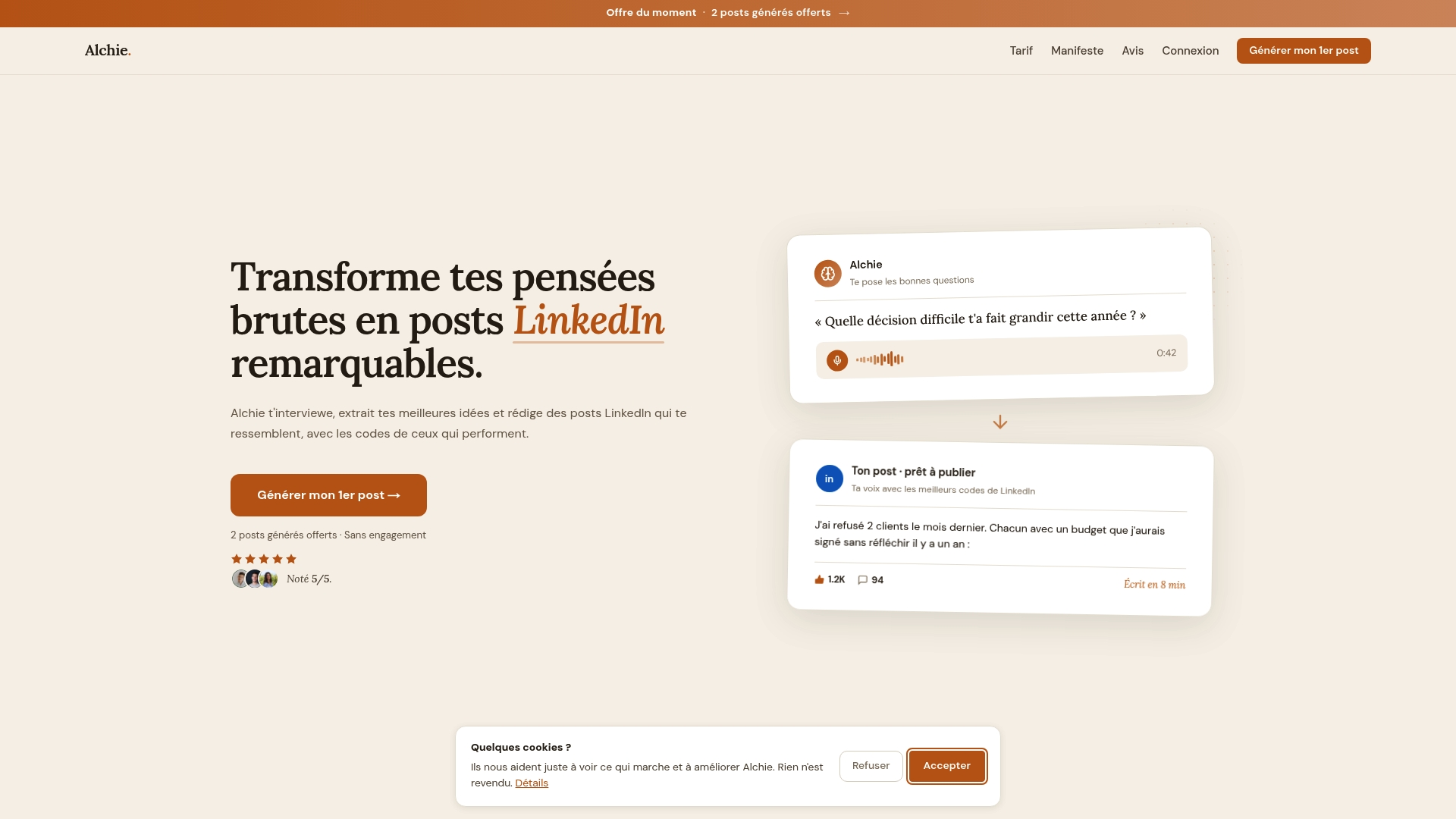
Tu peux commencer avec l'essai gratuit de 2 posts, puis choisir parmi trois formules : Bronze à 19 € par mois, Argent à 49 € par mois ou Or à 89 € par mois. Découvre les formules sur la page des tarifs, ou passe par la page d'accueil pour voir comment ça marche.
Check-list avant de publier
Avant de cliquer sur « Publier », passe ces points en revue :
- La première ligne tient dans la zone visible sur mobile et dit quelque chose de précis.
- Chaque paragraphe fait une à deux phrases.
- Les listes ont une forme homogène (numéros pour les étapes, tirets sinon).
- Le gras Unicode, s'il y en a, se limite à un mot ou deux, jamais accentué de travers.
- Les emojis sont rares et ne remplacent pas un mot.
- Le post reste sous les 3 000 caractères. Attention : certains emojis et styles Unicode occupent plusieurs unités de longueur, d'après WriteHero, donc garde de la marge.
- Le texte alternatif de l'image est renseigné.
- Tu as relu l'aperçu sur téléphone.
FAQ
Peut-on mettre du gras dans un post LinkedIn ?
Pas avec un bouton : le compositeur de posts est en texte brut. Tu peux utiliser des caractères Unicode stylisés, copiés depuis un convertisseur, qui ressemblent à du gras. Utilise-les avec modération, car ils ne sont pas toujours lus correctement par les lecteurs d'écran.
Pourquoi mon texte stylisé s'affiche-t-il mal ?
Ces caractères ne sont pas de la vraie mise en forme, ce sont des symboles à part entière. Sur certains appareils anciens, ils peuvent apparaître en cases vides, et les lettres accentuées n'ont pas toujours d'équivalent. Relis ton post sur mobile et simplifie si besoin.
Comment aérer un post LinkedIn ?
Coupe en paragraphes de une à deux phrases et laisse une ligne vide entre chaque bloc. Mets tes énumérations en liste numérotée ou à tirets. C'est plus efficace et plus accessible que n'importe quel effet de style.
Combien de caractères dans un post LinkedIn ?
La limite est de 3 000 caractères, espaces compris, comme l'indique la documentation de l'API. Mais l'essentiel doit tenir dans les premières lignes, car sur mobile la coupure « voir plus » arrive très tôt.
Les Articles LinkedIn proposent-ils plus d'options ?
Oui. Les Articles ont un éditeur avec gras, italique, titres, listes, images et liens. C'est un format différent du post : plus long, moins immédiat dans le fil, mais avec un vrai formatage natif.
Sources
- Mise en forme post LinkedIn : gras, italique, souligné
- LinkedIn API (documentation Ayrshare)
- Is Bold LinkedIn Text Accessible? The Truth About Unicode
- How to Format Text on Every Platform
- Guide Accessibilité LinkedIn, Translucide
- Don't Use Fake Bold or Italic in Social Media, Adrian Roselli
- Mise en forme de post LinkedIn, WriteHero
- LinkedIn Post Generator, AmmarAI