30 octobre 2026
Taguer des personnes sur LinkedIn : guide complet 2026

Pour taguer quelqu'un sur LinkedIn, tapez @ dans votre post ou votre commentaire, commencez à écrire son nom, puis cliquez sur son profil dans la liste qui s'affiche. Si le nom apparaît mis en évidence, la mention est créée et la personne sera prévenue. Si vous tapez le nom sans choisir la suggestion, ce n'est qu'un texte, rien de plus.
Ça paraît simple, et ça l'est. Mais entre les homonymes qui n'apparaissent jamais, les mentions qui ne marchent pas et la tentation de taguer dix personnes pour « booster la portée », il y a pas mal de pièges. On fait le tour, avec la méthode pas à pas, les cas où ça coince et nos conseils pour que vos mentions servent vraiment vos posts.
En bref
- Tapez @, écrivez le début du nom, cliquez sur la suggestion : sans ce clic, la mention n'est pas active.
- Un homonyme ? Ajoutez le nom de son entreprise après son nom pour le faire remonter.
- Vous pouvez mentionner dans un post, un commentaire, une réponse à un commentaire, et identifier une personne sur une photo.
- Une mention prévient la personne : taguez seulement ceux que le contenu concerne vraiment.
- Si vous ne trouvez personne, c'est souvent un réglage de confidentialité de l'autre côté, pas un bug chez vous.
Table des matières
- Taguer une personne dans un post, étape par étape
- Taguer dans un commentaire ou une réponse
- Identifier quelqu'un sur une photo
- Pourquoi taguer quelqu'un (et ce qui se passe ensuite)
- Je ne trouve pas la personne : que faire ?
- Se protéger : gérer qui peut vous taguer
- Taguer sans faire fuir : un exemple concret
- Notre point de vue : une mention, c'est de la relation, pas de la technique
- Des posts qui donnent envie d'être cités
- Mentions, liens et portée : ce qu'il faut garder en tête
- FAQ
- Sources
Taguer une personne dans un post, étape par étape
La procédure est décrite par l'aide officielle de LinkedIn sur les mentions. Voici la version terrain.
- Depuis votre page d'accueil, cliquez sur Commencer un post.
- Rédigez votre texte. Quand vous arrivez à l'endroit où la personne doit apparaître, tapez @.
- Écrivez les premières lettres de son prénom et de son nom. LinkedIn affiche une liste de suggestions.
- Cliquez sur le bon profil. Le nom s'insère comme une mention active, cliquable pour vos lecteurs.
- Relisez, puis publiez.
Le réflexe à prendre : vérifiez que le nom est bien mis en évidence (en gras ou en bleu selon l'affichage) avant de publier. C'est le signe que le lien avec le profil existe. Un simple « @Marie Dupont » tapé à la main reste du texte brut, et Marie ne recevra rien.
Bon à savoir : d'après LinkedIn, les membres n'ont pas besoin d'être dans vos relations pour que vous puissiez les mentionner. Une personne en relation de deuxième ou troisième degré peut donc très bien apparaître dans les suggestions.
Où placer la mention dans le texte
Une mention noyée dans une liste de dix noms ne dit rien à personne. Placez-la là où elle a du sens :
- Dans une phrase, pour expliquer pourquoi vous citez la personne : « Merci à @Camille pour le retour sur ma première version de l'offre. »
- En fin de post, quand vous remerciez ou que vous invitez quelqu'un à réagir.
- Pas en tout début de post : la première ligne doit donner envie de cliquer sur « voir plus », pas ressembler à une liste d'invités.
Une astuce simple : si vous retirez la mention et que la phrase perd son sens, c'est qu'elle était à la bonne place. Si rien ne change, vous pouvez vous en passer.
Taguer dans un commentaire ou une réponse
Même geste : sous le post de quelqu'un, cliquez sur Commenter, tapez @, le début du nom, et sélectionnez le profil. Ça fonctionne aussi quand vous répondez à un commentaire existant.
C'est l'usage le plus courant, et le plus utile : vous pouvez faire entrer dans la conversation une personne qui a une vraie expertise sur le sujet (« @Julien, toi qui as testé ça, tu en penses quoi ? »). Un commentaire qui apporte une information ou une question précise, avec une mention bien choisie, vaut bien mieux qu'un « super post ! » suivi de cinq noms. Si le rôle du commentaire dans la visibilité vous intéresse, on en parle dans notre article sur le rôle du commentaire LinkedIn.
Identifier quelqu'un sur une photo
LinkedIn permet aussi de taguer une personne directement sur une image, pas seulement dans le texte. LinkedIn précise qu'on peut mentionner et identifier des membres dans des publications, des commentaires et des photos.
Le principe :
- Ajoutez votre image à un nouveau post.
- Dans l'éditeur d'image, choisissez l'option d'identification (le petit outil de tag).
- Cliquez sur la zone de la photo où se trouve la personne.
- Tapez son nom et sélectionnez son profil dans la liste.
Ce réglage est utile pour un événement, un atelier ou une photo d'équipe. Pensez à demander l'accord des personnes avant de publier : taguer quelqu'un sur une photo, c'est l'exposer à son réseau à elle. Et si vous illustrez vos posts avec des visuels sans visage (schémas, carrousels, illustrations de marque), la question ne se pose même pas.
Pourquoi taguer quelqu'un (et ce qui se passe ensuite)
D'après LinkedIn, les personnes mentionnées sont informées du post ou du commentaire, qui est ensuite associé à leur profil. Les lecteurs peuvent cliquer sur le nom pour accéder au profil. Concrètement, une mention sert à trois choses :
- Remercier ou créditer : un client, un partenaire, une personne qui vous a inspiré une idée.
- Inviter à la conversation : poser une question à quelqu'un qui peut vraiment y répondre.
- Relier votre contenu à un réseau : si la personne réagit ou commente, votre post peut être vu par ses propres contacts.
Le dernier point est un bonus, jamais une promesse. Une mention n'oblige personne à réagir, et elle ne contourne pas les réglages de visibilité de votre publication. Une personne peut aussi avoir désactivé ses notifications.
Les erreurs qui se voient tout de suite
On a tous vu ces posts avec quinze noms alignés en bas, sans le moindre lien avec le sujet. Résultat : des gens agacés, des notifications ignorées, et parfois des personnes qui se mettent à bloquer les mentions. Quelques règles de bon sens :
- Ne taguez que des personnes réellement concernées par le contenu.
- Pas de mention en rafale, ni répétée de post en post sur les mêmes personnes.
- Ne taguez jamais un grand nom « pour la portée » : ça se sent, et ça dessert votre crédibilité.
- Vérifiez nom, titre et entreprise avant de cliquer, surtout pour les homonymes.
Si vous avez l'impression que vos posts perdent en visibilité, ce n'est généralement pas à cause d'une mention isolée. Mais des pratiques répétitives peuvent y contribuer : on détaille les signaux dans notre article sur le shadowban LinkedIn.
Je ne trouve pas la personne : que faire ?
C'est la question qui revient le plus : on tape @, le nom, et la liste propose tout sauf la bonne personne. Voici les pistes, de la plus simple à la plus technique.
1. Précisez la recherche
Tapez le prénom et le nom en entier. Si le nom est courant, LinkedIn recommande d'ajouter l'entreprise après le nom. Si ça ne suffit pas, essayez un mot de son titre (« Camille Martin consultante »). Laissez la liste se rafraîchir : elle met parfois une seconde à se mettre à jour.
2. Vérifiez que vous sélectionnez bien la suggestion
Une erreur fréquente : continuer à écrire le nom au clavier sans cliquer sur le profil proposé. Résultat, le texte reste inerte. Cliquez, puis contrôlez que le nom est bien mis en évidence.
3. Pensez au réglage de l'autre personne
Chaque membre peut refuser d'être mentionné. Selon la page d'aide de LinkedIn sur la visibilité des mentions, il suffit de passer par Vous, puis Préférences et confidentialité, Visibilité, Mentions ou Balises, et de désactiver l'autorisation. Si la personne a fait ça, vous ne pourrez pas la taguer, quoi que vous tapiez. Dans ce cas, mentionnez son nom en texte simple et prévenez-la par message privé.
4. Testez depuis LinkedIn directement
Si vous publiez ou programmez via un outil tiers, certaines mentions peuvent être refusées selon les réglages de partage de l'autre personne avec les services externes. Publier directement depuis l'interface de LinkedIn contourne en général ce problème. Gardez ça en tête avant d'accuser LinkedIn d'un bug.
5. Et dans un article LinkedIn ?
Les mentions fonctionnent dans les posts, les commentaires et les photos. Dans le corps d'un article au format long, c'est plus limité : si vous devez citer quelqu'un, privilégiez le post qui annonce l'article et taguez la personne là.
Se protéger : gérer qui peut vous taguer
L'inverse se produit aussi : vous pouvez être tagué sans l'avoir demandé. Pour le contrôler, rendez-vous dans les réglages de visibilité, rubrique Mentions ou Balises, comme décrit par LinkedIn. Désactiver cette option empêche les futures identifications. Si vous êtes déjà tagué quelque part et que ça vous gêne, retirez votre identification directement depuis la publication concernée.
Pour un freelance ou un consultant, la bonne réponse est rarement de tout bloquer : les mentions sont une porte d'entrée vers votre profil. Mieux vaut un profil clair et un réglage ouvert, quitte à surveiller vos notifications.
Taguer sans faire fuir : un exemple concret
Prenons un consultant qui publie après un atelier client. Version à éviter :
Super atelier aujourd'hui ! @Sophie @Marc @Léa @Antoine @Nadia @Thomas
Version qui fonctionne :
Hier, atelier de deux heures avec l'équipe commerciale d'un client. Le déclic est venu d'une question de Sophie : « Qu'est-ce que vos clients ne vous disent jamais ? » On a changé toute la trame de l'offre. Merci @Sophie pour cette question.
Dans le second cas, une seule mention, une raison claire, une histoire. Sophie a envie de réagir, et ses contacts ont une raison de lire. C'est la différence entre taguer pour exister et taguer pour raconter.
Notre point de vue : une mention, c'est de la relation, pas de la technique
À force d'accompagner des freelances, fondateurs et consultants dans l'écriture de leurs posts, on a un avis assez tranché : la mention ne se pense pas comme un levier de portée. Elle se pense comme un geste humain, celui de dire « cette personne compte dans mon histoire ».
Quand quelqu'un nous dit « je ne sais pas qui taguer », la bonne réponse n'est jamais une liste de comptes à fort audience. C'est de se demander : qui m'a aidé, qui m'a fait changer d'avis, qui a posé la question qui m'a fait avancer ? Les bonnes mentions sortent de l'histoire que vous racontez, pas d'une tactique.

C'est exactement pour ça qu'on conçoit Alchie autour d'une interview : on vous pose des questions, on extrait vos idées et vos anecdotes, et le post s'écrit avec votre matière, sans rien inventer. Les personnes qui comptent dans votre récit remontent d'elles-mêmes, et vous savez qui remercier, avec une vraie raison.
Si vous cherchez la portée, regardez plutôt la qualité de votre contenu, la régularité et les conversations que vous entretenez. On en parle dans notre guide sur la croissance d'audience LinkedIn et dans pourquoi LinkedIn favorise certains profils.
Pierre
Des posts qui donnent envie d'être cités
Taguer, c'est bien. Écrire un post que les gens ont envie de partager, c'est ce qui fait la différence. Avec Alchie, vous répondez à une interview à l'oral ou à l'écrit, et on rédige des posts LinkedIn qui vous ressemblent, avec des propositions de visuels et des conseils de storytelling. L'essai gratuit comprend 2 posts, pour voir si le style vous convient.
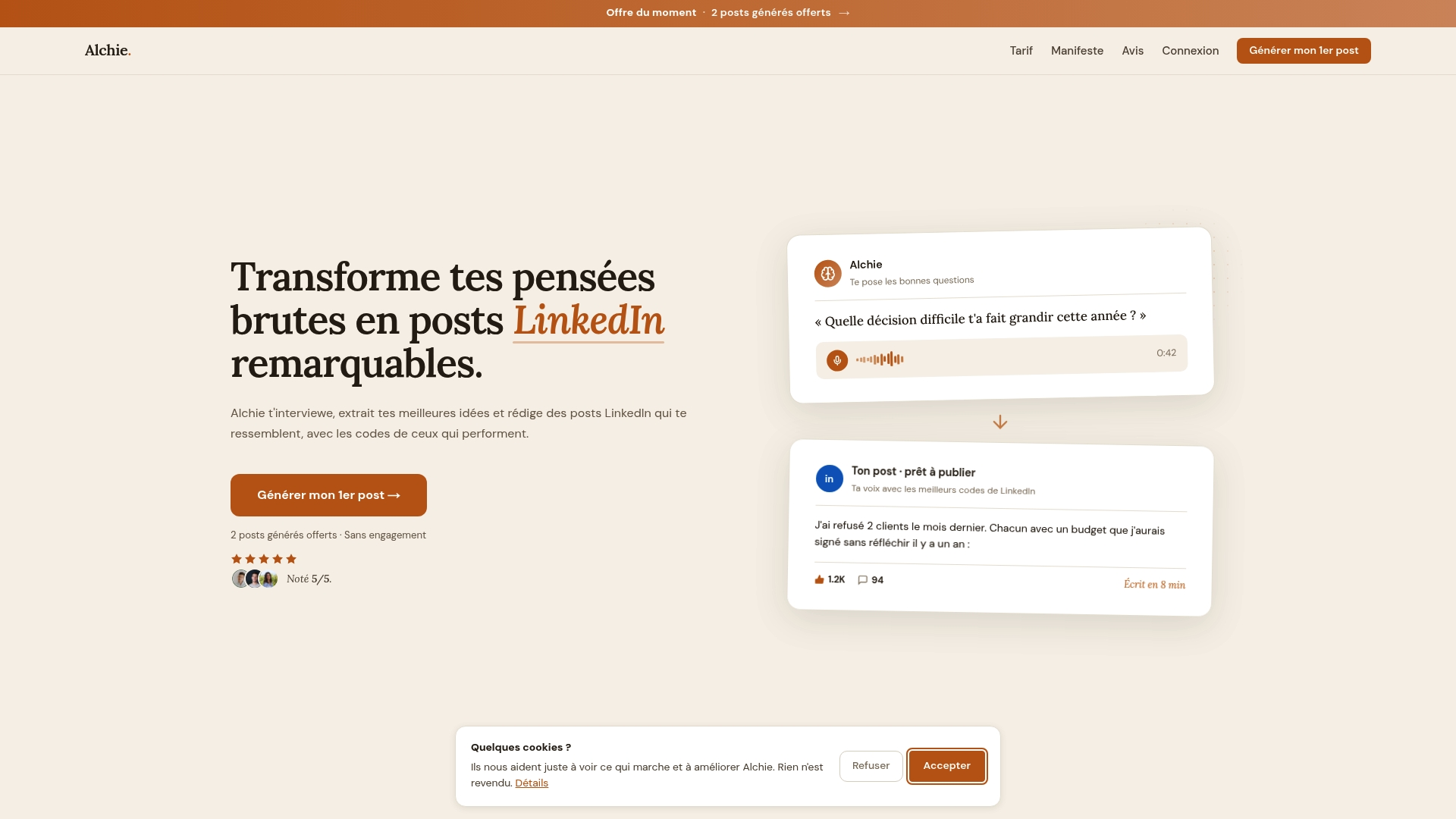
Ensuite, les formules se choisissent selon votre rythme : Bronze à 19 € par mois, Argent à 49 € par mois et Or à 89 € par mois. L'outil inclut aussi une stratégie éditoriale basée sur vos 3 piliers, des idées de posts régulières, des retouches, la programmation de la publication et l'analyse de vos posts existants.
Mentions, liens et portée : ce qu'il faut garder en tête
Les mentions ne sont pas les seuls éléments qui comptent dans la mécanique d'un post. Les liens externes, par exemple, ont leur propre logique : notre article sur les liens dans les posts LinkedIn explique comment les placer sans pénaliser votre portée. Et si vous débutez, écrire un premier post percutant vous évitera de vous perdre dans les détails techniques.
Une check-list rapide avant de publier un post avec une mention :
- La personne est-elle vraiment liée au contenu ?
- Le nom est-il bien mis en évidence, donc la mention bien créée ?
- Ai-je expliqué pourquoi je la cite ?
- Suis-je à l'aise si elle réagit, ou si son réseau lit le post ?
- Ai-je limité les mentions à une, deux ou trois personnes au maximum ?
Si vous répondez oui à tout, publiez. Pour d'autres idées, le blog Alchie regroupe nos guides sur LinkedIn, le contenu et le personal branding.
FAQ
Comment taguer une personne sur LinkedIn depuis mon téléphone ?
Le principe est identique à celui de l'ordinateur : dans l'application, ouvrez la zone de rédaction, tapez @ puis le début du nom, et touchez le profil dans la liste. Vérifiez que le nom s'affiche bien comme une mention avant de publier.
Pourquoi la personne que je veux taguer n'apparaît-elle pas ?
Les causes les plus fréquentes : un nom courant (ajoutez son entreprise), une saisie incomplète, ou un réglage de la personne qui bloque les mentions. Dans ce dernier cas, vous ne pouvez pas la taguer et le mieux est de la prévenir autrement.
Faut-il être en relation avec quelqu'un pour le taguer ?
Non. LinkedIn indique que les membres n'ont pas besoin d'être dans vos relations pour que vous les mentionniez. Cela dit, mieux vaut ne taguer que des personnes avec qui l'échange a du sens.
Taguer beaucoup de monde augmente-t-il la portée d'un post ?
Pas de façon fiable. Une mention prévient la personne, mais rien ne garantit qu'elle réagisse, et une rafale de tags se remarque et agace. Une ou deux mentions bien choisies, justifiées dans le texte, restent la meilleure approche.
Comment taguer une image ou une personne sur une photo ?
Ajoutez l'image à votre post, ouvrez l'éditeur de photo, utilisez l'option d'identification, cliquez sur la zone voulue, puis choisissez le profil dans la liste. Demandez l'accord de la personne avant de publier.
Sources
- Mentionner des personnes dans vos posts (aide LinkedIn)
- Contrôlez la visibilité de vos mentions et tags (aide LinkedIn)