7 novembre 2026
Poster un PDF sur LinkedIn : format, étapes et bonnes pratiques

Pour poster un PDF sur LinkedIn, tu cliques sur « Commencer un post », tu choisis « Plus » puis « Document », tu importes ton fichier, tu lui donnes un titre et tu écris ton texte d'accompagnement. Le fichier ne doit pas dépasser 100 Mo ni 300 pages. LinkedIn le transforme en diaporama que tes lecteurs font défiler : c'est ce qu'on appelle un carrousel. Dans cet article, on voit les étapes, les bons réglages et les pièges qui font rater un PDF.
En bref
- LinkedIn accepte les PDF, mais aussi PPT, PPTX, DOC et DOCX, jusqu'à 100 Mo et 300 pages.
- Un PDF publié devient un carrousel : une page égale une diapositive. Vise un format portrait 1080 × 1350 px et 5 à 10 pages.
- Une fois publié, le document ne se remplace plus. Relis tout avant de cliquer sur « Publier ».
- Le texte d'accompagnement compte autant que le PDF : c'est lui qui donne envie d'ouvrir le document.
- Vérifie la lisibilité sur ton téléphone avant d'exporter.
Table des matières
- Ce qu'est vraiment un « post PDF » sur LinkedIn
- Formats acceptés et limites à respecter
- Publier un PDF sur LinkedIn, étape par étape
- Peut-on modifier le PDF après publication ?
- Dimensions et mise en page : ce qui rend un PDF lisible
- La structure d'un carrousel qui se lit jusqu'au bout
- Le texte d'accompagnement : la moitié du travail
- Outils pour créer ton PDF
- Mesurer si tes PDF fonctionnent
- Erreurs fréquentes à éviter
- Notre point de vue
- Transformer tes idées en posts et en carrousels avec Alchie
- FAQ
- Sources
Ce qu'est vraiment un « post PDF » sur LinkedIn
Sur LinkedIn, il n'y a pas de bouton « carrousel ». Il y a un bouton « Document ». Tu y déposes un fichier, et la plateforme affiche chaque page comme une diapositive qu'on fait glisser. Le guide d'Animaweb décrit bien cet effet : chaque page du PDF devient une diapositive interactive, avec une lecture fluide proche d'un carrousel natif.
Donc quand on parle de « post PDF », de « carrousel PDF » ou de « format PDF LinkedIn », c'est la même chose. Tu crées des pages dans un outil de design, tu exportes en PDF, tu l'importes.
Pourquoi ça marche ? Selon Swello, le PDF est perçu comme un document à valeur ajoutée, presque une mini-ressource à télécharger, ce qui renforce la crédibilité du contenu. C'est aussi un format où tu peux dérouler une idée étape par étape, ce qu'un simple texte rend moins bien.
Si tu veux creuser la méthode côté contenu, on a un guide dédié pour créer un carrousel sur LinkedIn.

Formats acceptés et limites à respecter
Avant de te lancer, voici les règles du jeu. Elles viennent de la documentation technique de LinkedIn.
| Critère | Limite |
|---|---|
| Formats acceptés | PDF, PPT, PPTX, DOC, DOCX |
| Taille du fichier | 100 Mo maximum |
| Nombre de pages | 300 maximum |
| Documents par post | 1 seul |
Les deux premières lignes sont confirmées par la documentation LinkedIn sur les documents. Le reste (un seul document par publication, une limite d'un million de mots, le PDF recommandé pour la meilleure qualité) est rappelé dans le guide de Compleadly, qui cite l'aide LinkedIn.
Deux détails techniques qui évitent des mauvaises surprises, toujours d'après ce même guide :
- si ton PDF a plusieurs calques, aplatis-les avant l'import ;
- toutes les pages doivent avoir la même taille.
Autre point : les vidéos ou animations intégrées dans ton fichier n'apparaissent que sous forme d'image fixe. Inutile de soigner une animation dans Canva ou PowerPoint si tu exportes en PDF.
En pratique, ces limites sont très larges. Un bon carrousel pèse quelques Mo et tient en moins de 15 pages. Tu n'es jamais bloqué par la taille, mais par ta capacité à rester concis.
Publier un PDF sur LinkedIn, étape par étape
Sur ordinateur
- Va sur ton fil d'actualité et clique sur « Commencer un post ».
- Clique sur « Plus », puis sur « Document ».
- Choisis ton fichier. Tu peux l'importer depuis ton ordinateur, depuis Dropbox ou depuis Google Drive, comme le détaille HubSpot.
- Ajoute un titre au document. C'est ce titre que les gens voient en premier sur le carrousel.
- Valide, puis écris ton texte d'accompagnement avec ton accroche, tes hashtags et ton appel à l'action.
- Clique sur « Publier ».
C'est la séquence décrite aussi par Metricool dans son tutoriel en 7 étapes.
Sur mobile
Depuis l'application, Planable indique ce parcours :
- Appuie sur le bouton « + » (Post).
- Sélectionne l'icône « Plus », puis l'icône document.
- Choisis le PDF sur ton appareil ou dans un service cloud.
- Ajoute un titre et appuie sur « Next ».
- Écris la description.
- Appuie sur « Post ».
Les libellés peuvent varier un peu selon la langue de ton interface et les mises à jour de l'application. Si un bouton n'a pas exactement ce nom chez toi, cherche l'icône document dans le menu « Plus ».
Un conseil de timing
Selon Swello, le moment de publication compte, car les premières interactions sont un signal fort pour l'algorithme. Publie quand ton audience est active, et reste disponible dans la première heure pour répondre aux commentaires.
Peut-on modifier le PDF après publication ?
Non, et c'est le piège numéro un. D'après LinkedIn Preview, tu peux corriger le texte d'un post publié (coquilles, hashtags, mentions, sauts de ligne), mais tu ne peux ni ajouter, ni remplacer, ni supprimer le document. Pour changer le fichier, il faut supprimer le post et en recréer un. Compleadly le confirme : le document ne peut plus être remplacé.
Concrètement, supprimer un post, c'est aussi perdre ses likes et commentaires. Alors fais une relecture en trois temps avant de publier :
- Relis chaque page à voix haute, pour traquer fautes et phrases bancales.
- Ouvre le PDF exporté sur ton téléphone, pas seulement sur ton écran d'ordinateur.
- Demande à quelqu'un de lire la couverture et de te dire ce qu'il en retient en cinq secondes.
Dimensions et mise en page : ce qui rend un PDF lisible
La majorité des gens lisent LinkedIn sur mobile. Ton PDF doit donc être pensé pour un petit écran.
Le bon format de page
Selon Swello, deux formats dominent : 1080 × 1350 px (vertical 4:5, excellente lisibilité sur mobile) et 1080 × 1080 px (carré, polyvalent). Le portrait occupe plus de place à l'écran, ce qui aide à isoler le lecteur des distractions autour, comme l'explique The Walking Web. Pour d'autres types de posts, on a regroupé les dimensions à choisir pour tes posts LinkedIn.
Combien de pages ?
Swello parle de 5 à 10 slides comme bonne moyenne pour garder l'attention. Le guide de HubSpot sur les carrousels va dans le même sens : 5 à 10 visuels, avec un texte limité à 200 caractères par image.
Mon réflexe : une idée, une page. Si tu as besoin de deux paragraphes sur une seule diapositive, coupe-la en deux.
Tailles de police et contraste
Sur un iPhone de 390 px de large, Konvrt recommande au minimum :
| Élément | Taille minimale |
|---|---|
| Titre | 56 pt ou plus |
| Corps de texte | 28 pt |
| Légende | 20 pt |
Ne descends pas sous 20 pt pour un texte censé être lu, et embarque toutes les polices dans ton export.
Côté accessibilité, Access42 donne des seuils de contraste : au moins 3:1 pour les textes de 24 px ou plus (ou en gras à partir de 18,5 px), et au moins 4,5:1 en dessous de 24 px. Leur meilleure recommandation : accompagner chaque carrousel d'une transcription accessible, par exemple un lien vers une page HTML ou un document Word. On détaille nos propres réflexes dans Formats LinkedIn accessibles.
Polices et marges
Choisis une police sans empattement (Montserrat, Roboto, Open Sans), un contraste élevé entre texte et fond, et des marges généreuses : l'interface de LinkedIn peut masquer de petits éléments sur les côtés. Garde le même titre au même endroit sur chaque page, avec un petit numéro de slide en pied de page, pour un rythme visuel régulier.
La structure d'un carrousel qui se lit jusqu'au bout
Un PDF qui ne se feuillette pas est un PDF raté. Voici la trame qu'on conseille, en cohérence avec le plan proposé par Compleadly (couverture avec promesse, une diapositive par étape, dernière diapositive avec l'action suivante) :
- La couverture. Une promesse claire, lisible en une seconde. Les trois premières pages décident si on swipe ou non : teste-les en priorité.
- Le problème. Une page pour dire pourquoi ton lecteur devrait s'y intéresser.
- Les étapes ou les idées. Une par page, avec un titre court et deux ou trois lignes maximum.
- Un exemple concret. Un chiffre, un cas vécu, une capture.
- La dernière page. Une seule action : commenter, t'écrire, t'enregistrer, aller sur un lien.
Si tu veux travailler le fond du texte de chaque slide, jette un œil à notre guide pour écrire des posts LinkedIn au format carrousel efficace.
Le texte d'accompagnement : la moitié du travail
Le PDF fait le spectacle, mais c'est la légende qui fait cliquer. Les chiffres de HubSpot donnent un cadre : une introduction de 100 à 150 caractères et un appel à l'action de 30 caractères maximum. Ce sont des repères, pas des lois.
Ce qui fonctionne bien :
- une première ligne qui annonce le bénéfice du carrousel, sans le raconter en entier ;
- une phrase qui dit ce qu'on va trouver dedans (« 7 pages, 5 minutes de lecture ») ;
- une question en fin de texte pour lancer la discussion ;
- trois hashtags au plus, pas un mur de mots-clés.
La première ligne mérite qu'on s'y arrête : c'est elle qui déclenche le « voir plus ». On a écrit sur la formule d'une accroche LinkedIn et rassemblé des exemples d'accroches efficaces en 2026.
Outils pour créer ton PDF
Tu n'as pas besoin d'un logiciel compliqué. Canva et PowerPoint sont cités par Compleadly pour concevoir les diapositives. La méthode tient en quelques gestes :
- Fixe une taille de page unique (par exemple 4:5) dès le départ.
- Choisis une grande police, un titre et un numéro de page toujours au même endroit.
- Exporte en PDF sans animations, avec des pages de taille identique, en aplatissant les calques.
- Ouvre le fichier sur ton téléphone pour vérifier la lisibilité.
Crée un gabarit une fois, avec tes couleurs et ta typo, puis réutilise-le. C'est ce qui rend tes carrousels reconnaissables d'un post à l'autre, et ça te fait gagner un temps fou.
Mesurer si tes PDF fonctionnent
Poste, puis regarde. Compare tes carrousels à tes posts texte sur plusieurs semaines : impressions, commentaires, enregistrements, visites de profil. Un seul post ne prouve rien, la régularité oui. Pour lire tes résultats avec méthode, ces chiffres clés sur l'engagement donnent aussi des pistes de réflexion sur les formats visuels.
Si un carrousel marche bien, ne le laisse pas mourir : il peut être décliné en post texte, en idée de série ou en nouveau PDF. On explique comment dans notre méthode pour recycler ton contenu LinkedIn.
Erreurs fréquentes à éviter
- Trop de texte par page. Si tu dois zoomer, tu as perdu ton lecteur.
- Une couverture floue. « Mon retour d'expérience » ne promet rien. « 5 erreurs qui m'ont coûté un client » promet quelque chose.
- Des pages de tailles différentes. LinkedIn demande des pages de taille identique.
- Un PDF jamais testé sur mobile. Ce qui est lisible sur ton grand écran peut être minuscule sur un téléphone.
- Pas d'appel à l'action final. Le lecteur arrive au bout et ne sait pas quoi faire.
- Publier sans relire. Rappel : tu ne peux pas remplacer le document après coup.
Notre point de vue
Quand on parle de PDF sur LinkedIn, tout le monde parle de design. Nous, on pense que le vrai sujet, c'est ce que tu as à dire.
Un carrousel joli mais générique ne marque personne. Un carrousel qui reprend ton histoire, ton angle, ta façon de parler, on s'en souvient. C'est pour ça qu'Alchie commence par une interview, à l'oral ou à l'écrit : on extrait tes idées, sans rien inventer, puis on les met en forme avec les codes LinkedIn francophones.
Notre approche est conçue pour que tes posts gardent ta voix, et pour que ta ligne éditoriale s'appuie sur tes 3 piliers plutôt que sur des idées qui ne te ressemblent pas. Le PDF devient alors un format de plus pour raconter tes idées, pas une corvée.
Tu publies mieux quand tu sais pourquoi tu publies. Le reste, c'est de l'exécution.
Pierre
Transformer tes idées en posts et en carrousels avec Alchie
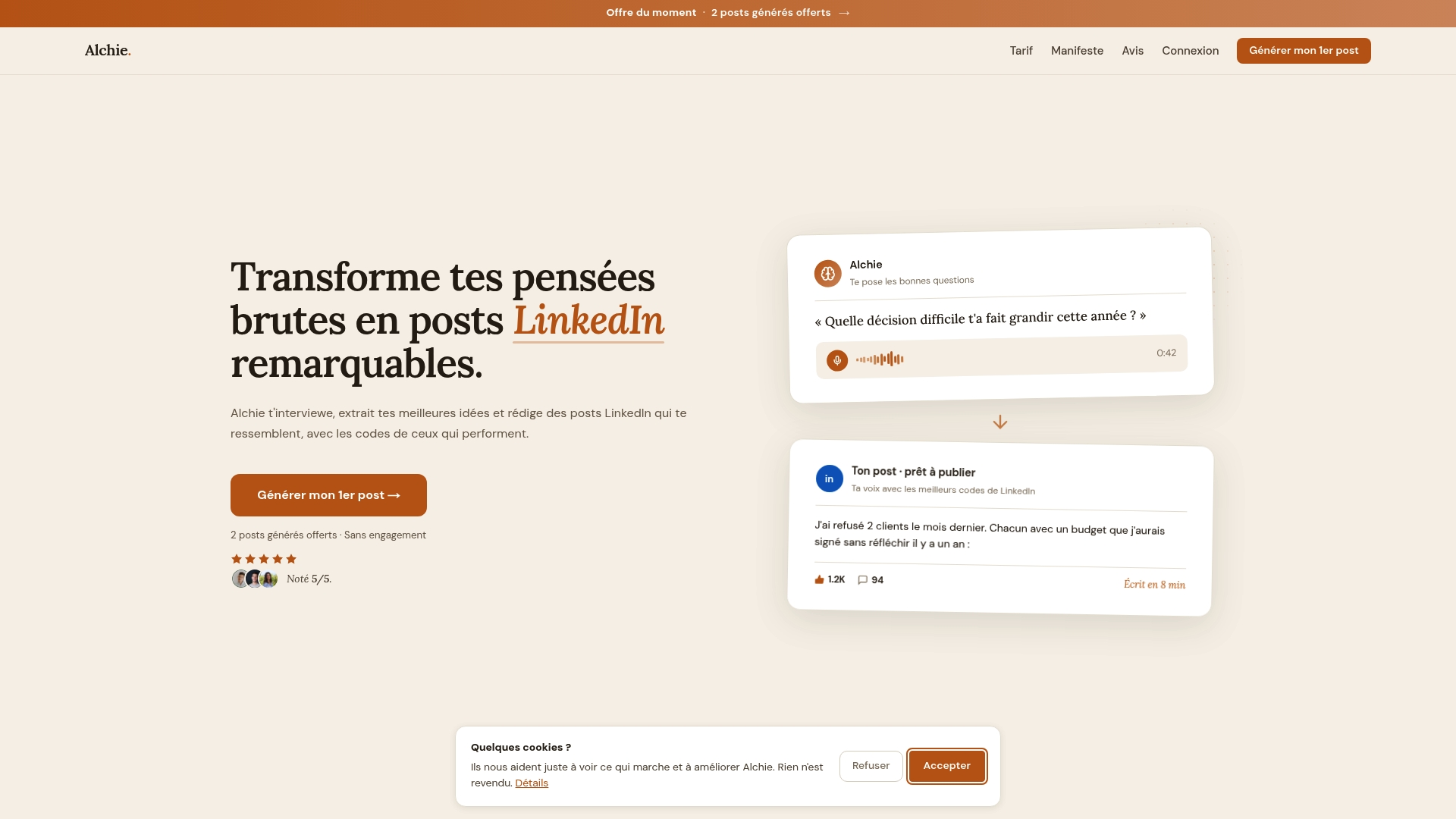
Si tu es freelance, fondateur, consultant ou entrepreneur, tu n'as pas toujours le temps de partir d'une page blanche. Alchie t'interviewe, extrait tes idées principales et rédige des posts LinkedIn personnalisés, avec des propositions de visuels et des conseils de storytelling. Tu peux aussi programmer la publication et faire analyser tes posts existants.
Tu peux tester gratuitement avec 2 posts. Ensuite, les abonnements sont à 19 € par mois (Bronze), 49 € par mois (Argent) et 89 € par mois (Or). Tout est sur la page des tarifs d'Alchie. Tu es consultant ? Regarde comment Alchie t'aide à montrer ton expertise sans dévoiler tes clients.
FAQ
Quel format de fichier LinkedIn accepte-t-il pour un post PDF ?
LinkedIn accepte les fichiers PDF, PPT, PPTX, DOC et DOCX. Le PDF reste le format recommandé pour garder la meilleure qualité d'affichage. La taille maximale est de 100 Mo et le document ne peut pas dépasser 300 pages.
Quelle taille choisir pour un carrousel PDF ?
Le format portrait 1080 × 1350 px (4:5) est conseillé pour sa lisibilité sur mobile. Le carré 1080 × 1080 px fonctionne aussi. L'essentiel est que toutes les pages aient exactement la même taille.
Peut-on remplacer le PDF après avoir publié ?
Non. Tu peux corriger le texte du post, mais pas ajouter, remplacer ou supprimer le document. Pour changer le fichier, tu dois supprimer le post et en publier un nouveau, en perdant les réactions.
Combien de pages faut-il prévoir ?
Entre 5 et 10 pages est une bonne moyenne pour garder l'attention. Mieux vaut un carrousel court et dense qu'un long fichier où l'on décroche à la page 4. Fais en sorte que chaque page porte une seule idée.
Comment rendre un carrousel accessible ?
Respecte les contrastes (au moins 4,5:1 pour les petits textes), utilise de grandes polices et ajoute une transcription du contenu. Access42 recommande un lien vers une page HTML ou un document Word.
Sources
- Documents API, LinkedIn (Microsoft Learn)
- Carrousel LinkedIn : comment le créer, format, taille (Compleadly)
- Comment faire et publier un carrousel sur LinkedIn (Swello)
- Les étapes pour faire un carrousel sur LinkedIn (Animaweb)
- Comment publier sur LinkedIn (HubSpot)
- Carrousel LinkedIn (HubSpot)
- Comment télécharger un carrousel sur LinkedIn (Metricool)
- How to post a PDF on LinkedIn (Planable)
- Can you edit a LinkedIn post after posting (LinkedIn Preview)
- LinkedIn Document Carousels: PDF Specs (Konvrt)
- Carrousel LinkedIn accessible (Access42)
- Créer un carrousel LinkedIn : guide 2026 (The Walking Web)
- Maximiser l'engagement vidéo : stratégies et chiffres clés